Saltar al contenido
Funciones

Todo lo que hace Monuvia, sin humo.

Un presupuesto que se entiende, se llena solo y cabe en tu bolsillo. Cada función enlaza con su artículo del manual, con pasos y capturas reales.

1
pregunta al abrir: cuánto puedes gastar esta semana
3
formas de registrar: a mano, por foto o automático
PDF·XLS
estado de cuenta exportable, con fórmulas reales
claro y oscuro, e instalable en iPhone, Android, Mac y PC

Presupuesto y disponible

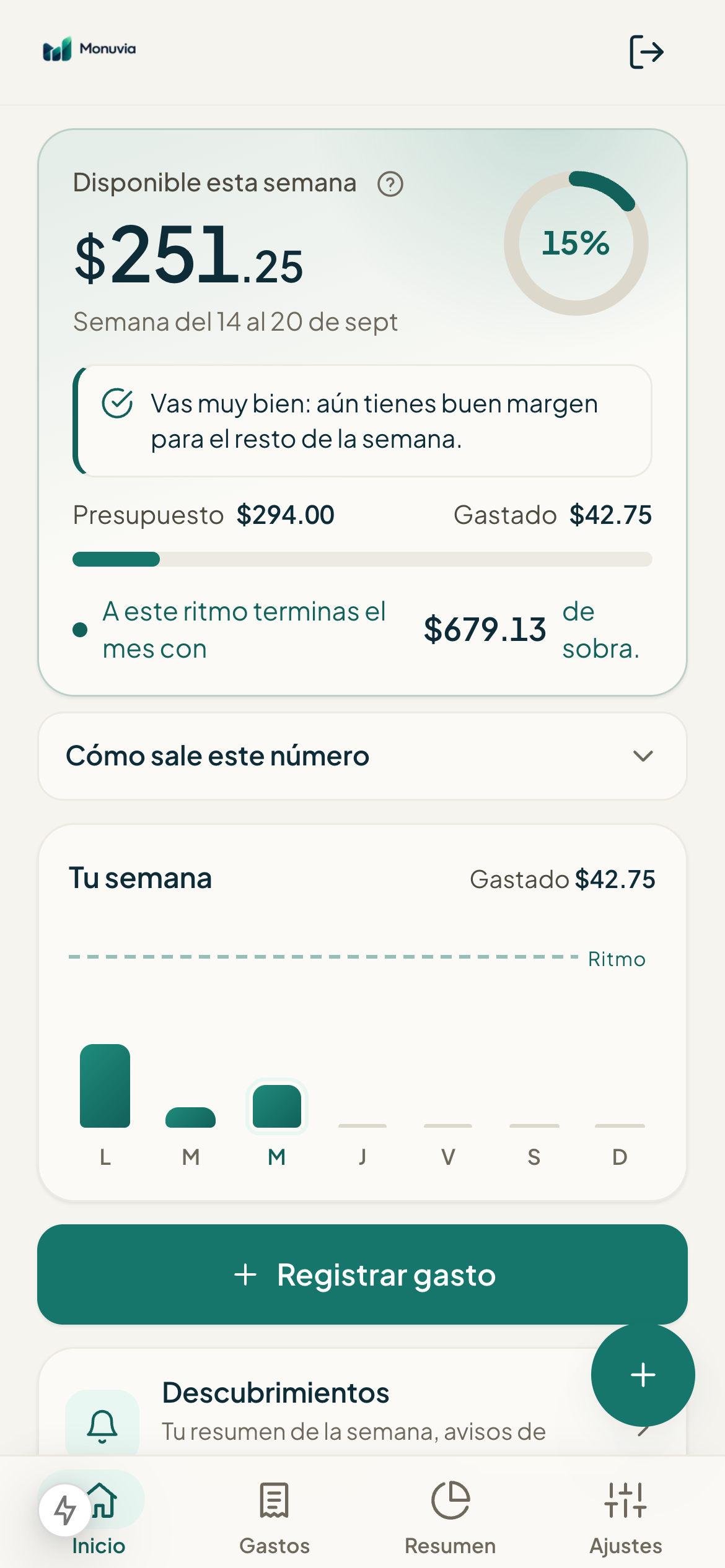
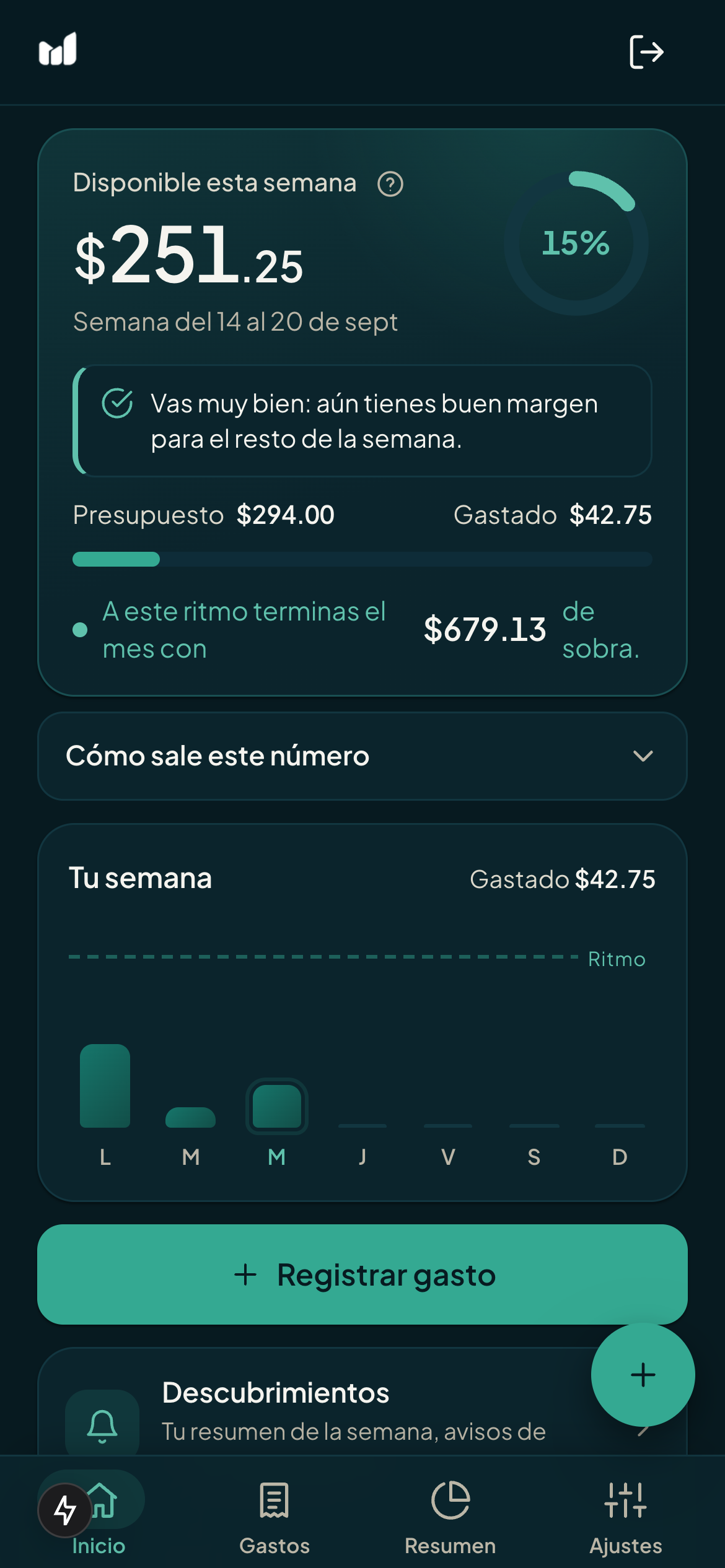
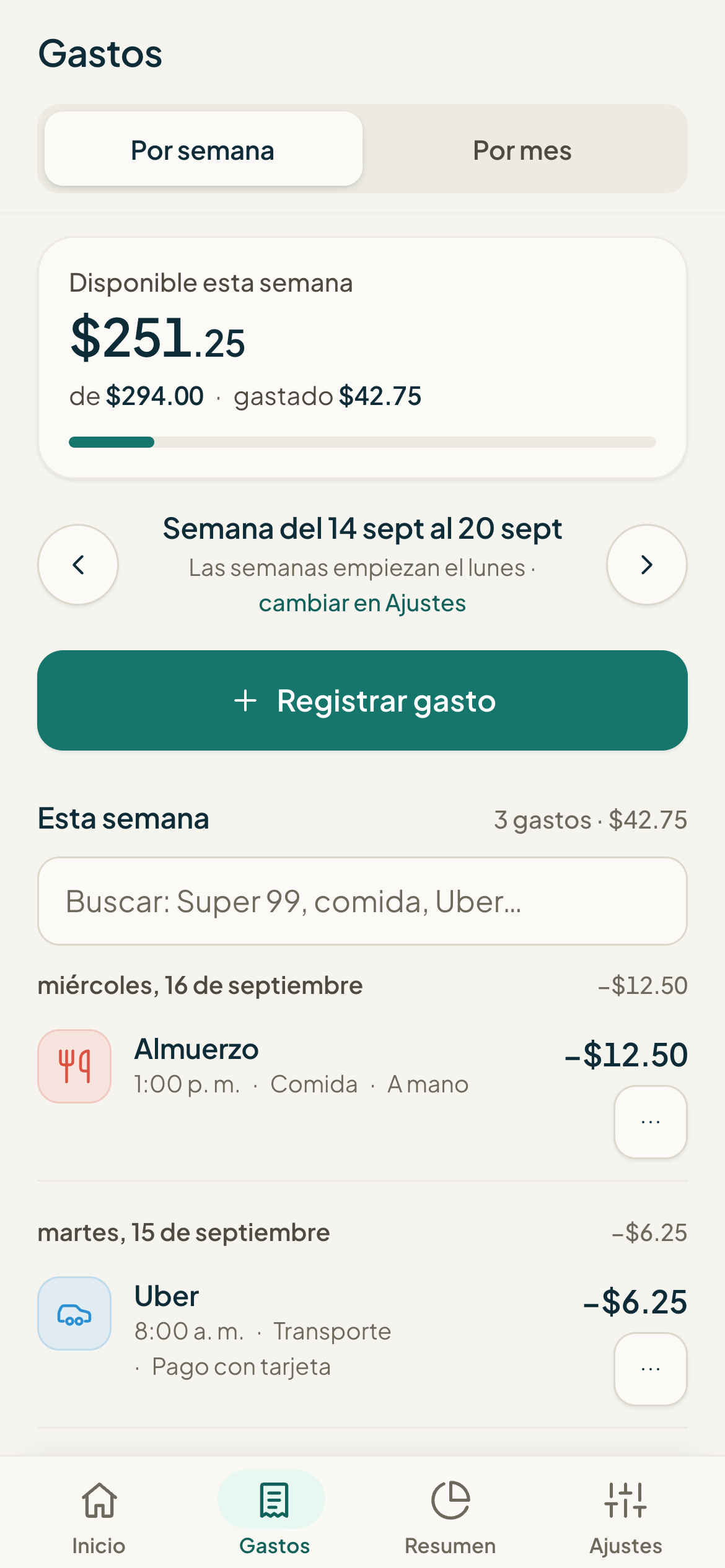
Monuvia aparta tus obligaciones y tu meta de ahorro, y reparte lo que queda por semanas. El presupuesto de cada semana es fijo y solo baja con lo que gastas.
  • Ciclo a tu ritmo. mensual por semanas o quincenal (1–15 / 16–fin)
  • Semana a tu manera. empieza en lunes, domingo o el día que elijas
  • El ahorro primero. tu meta mensual se aparta antes de calcular lo libre
  • Es un cálculo, no un saldo. con lo que registras; no consulta tu banco

Interpretar el disponible

Panel de Monuvia con el disponible de la semana (tema claro)Panel de Monuvia con el disponible de la semana (tema oscuro)

Gastos y facturas

Anota en segundos o fotografía una factura: el total se reconoce en tu propio teléfono. Después, todo bajo control por semana o por mes.
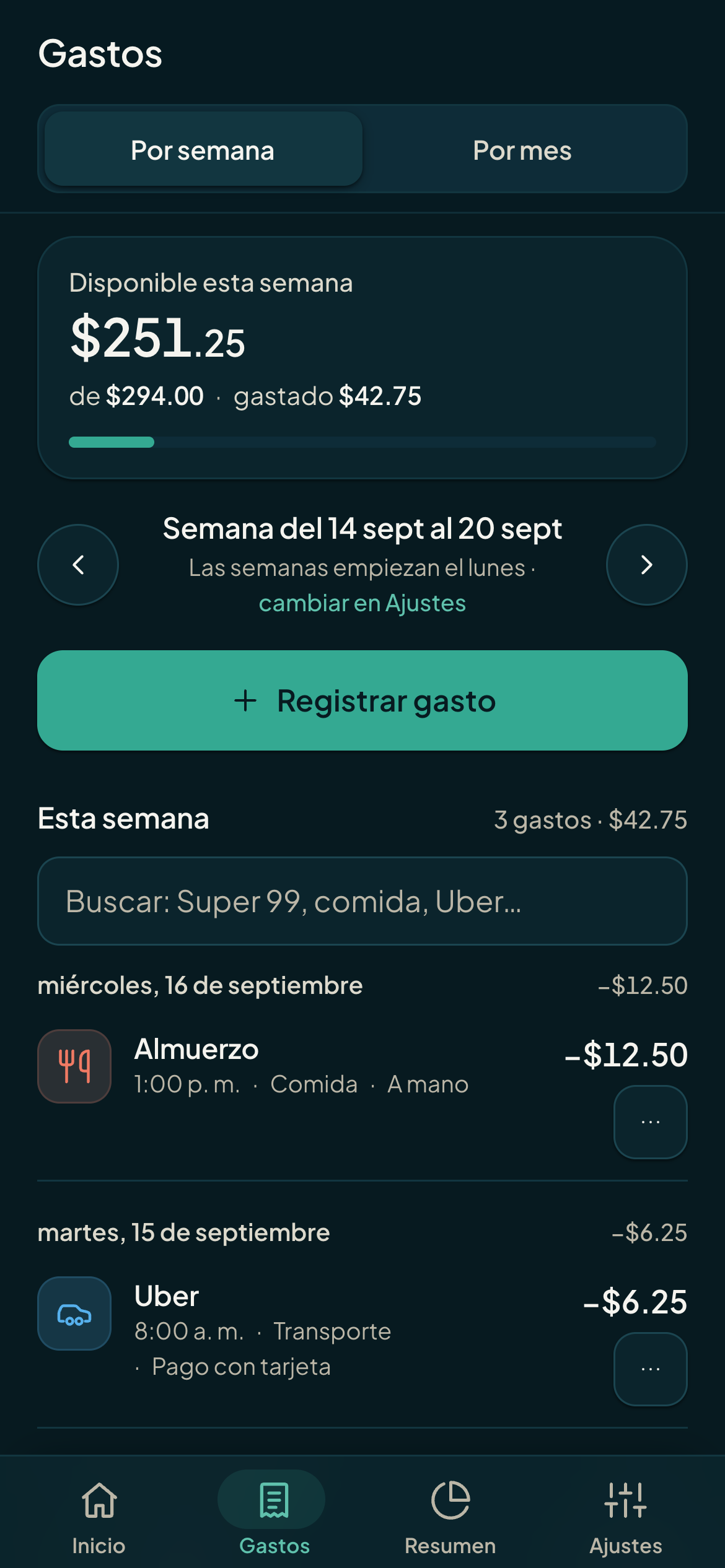
  • A mano o por foto. el texto de la factura se lee en tu dispositivo
  • Edita y organiza. cambia monto, comercio, categoría o fecha; elimina
  • Pasa a obligaciones. convierte un gasto en pago fijo, solo este mes o cada mes
  • Posibles duplicados. te avisa de dos cargos iguales para que los revises

Registrar un gasto

Lista de movimientos por semana y por mes (tema claro)Lista de movimientos por semana y por mes (tema oscuro)

Resumen y estado de cuenta

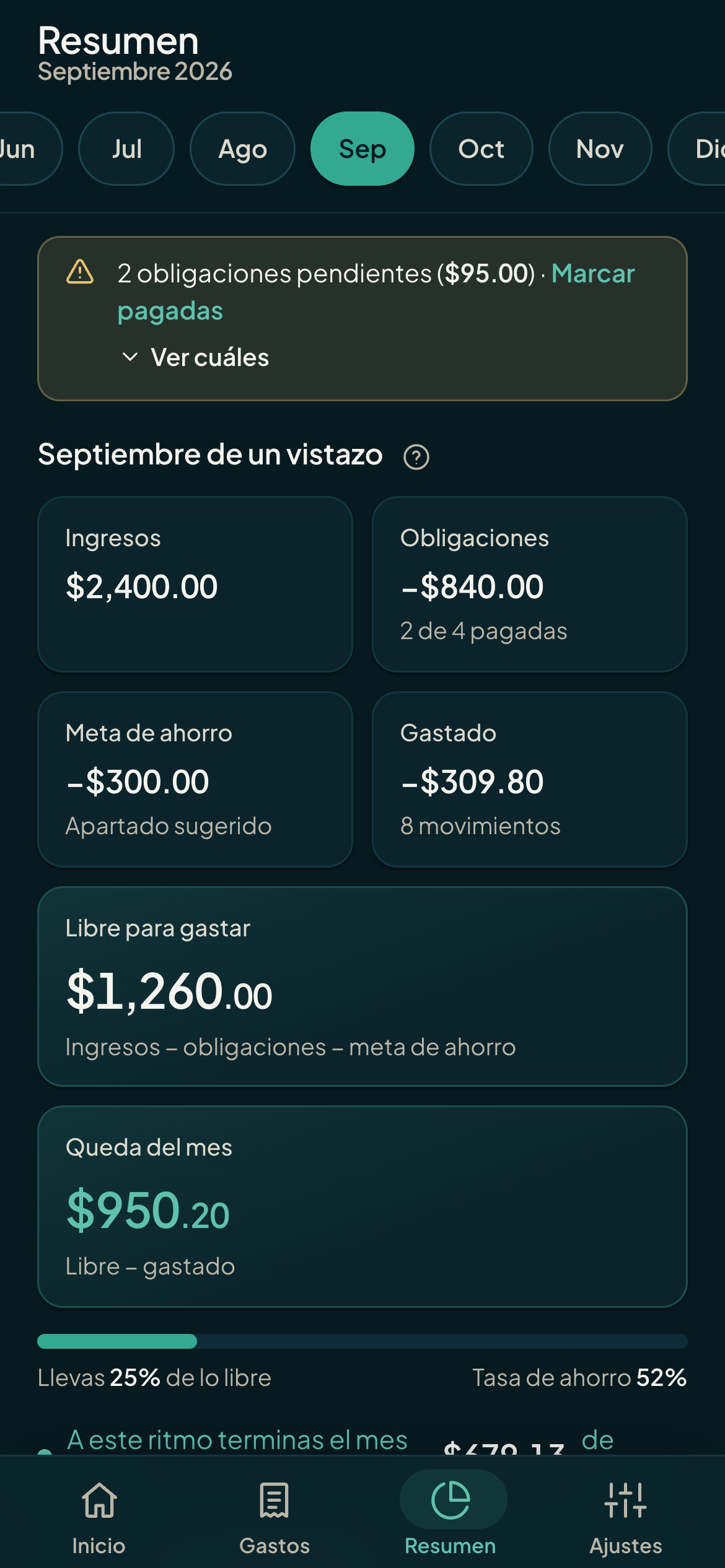
Mira en qué se va tu dinero de un vistazo y llévate el documento cuando lo necesites.
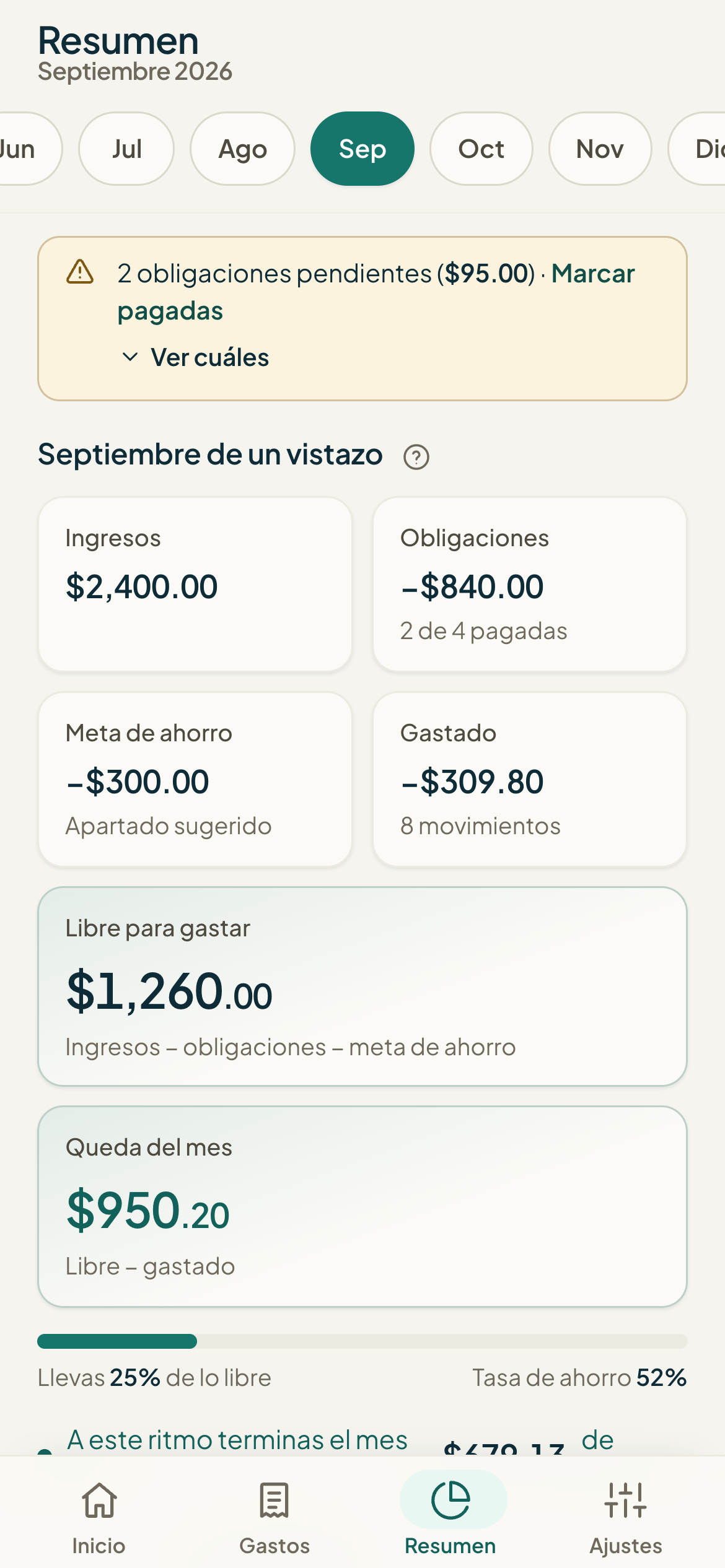
  • Dona por categoría. con montos y porcentajes, mes a mes y tabla anual
  • Estado de cuenta. de un mes o del año: ingresos, obligaciones y gastos
  • PDF y Excel. PDF con la identidad de Monuvia; Excel con fórmulas que se recalculan

Exportar a PDF y Excel

Resumen con dona por categoría y totales del mes (tema claro)Resumen con dona por categoría y totales del mes (tema oscuro)

Obligaciones

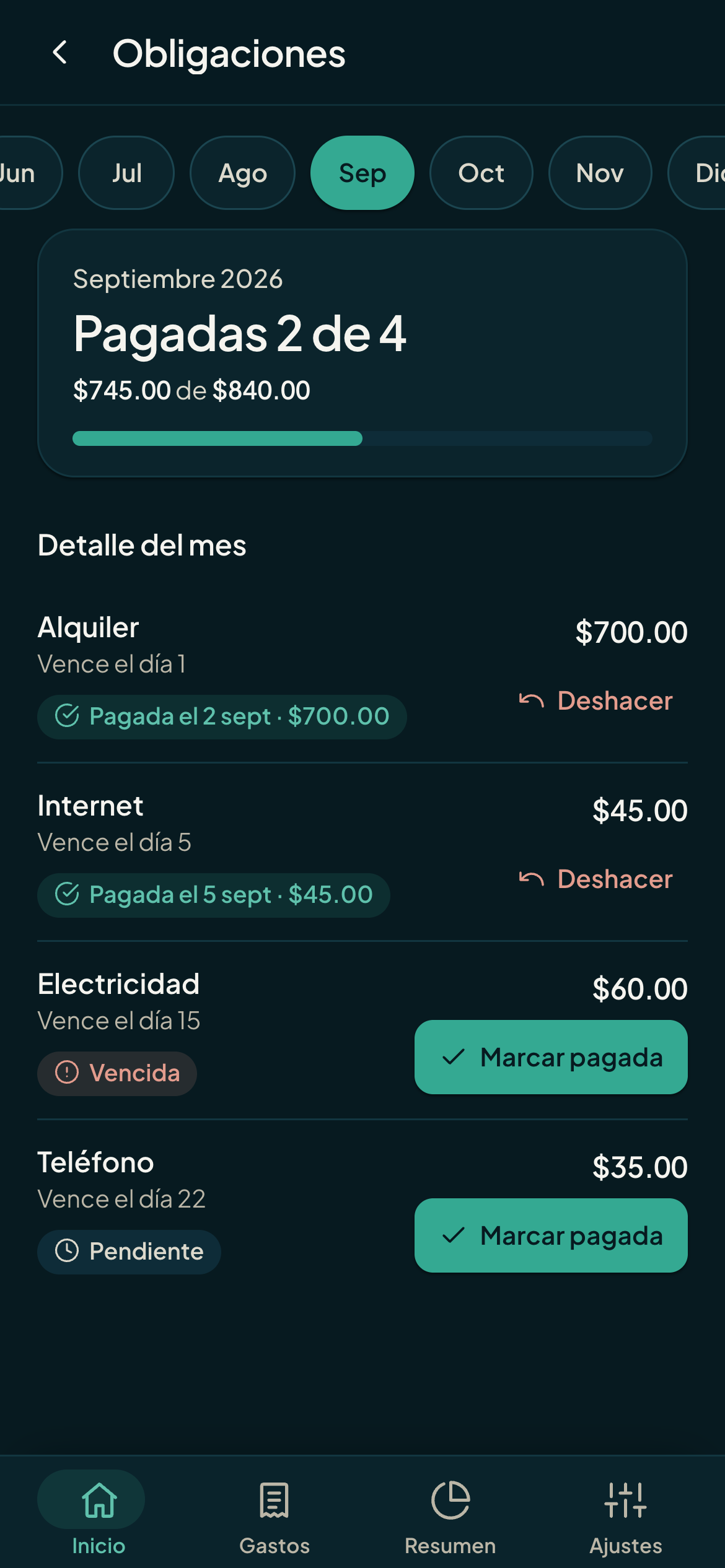
Tus pagos fijos, siempre al día. Marca lo que pagaste con su monto y fecha reales.
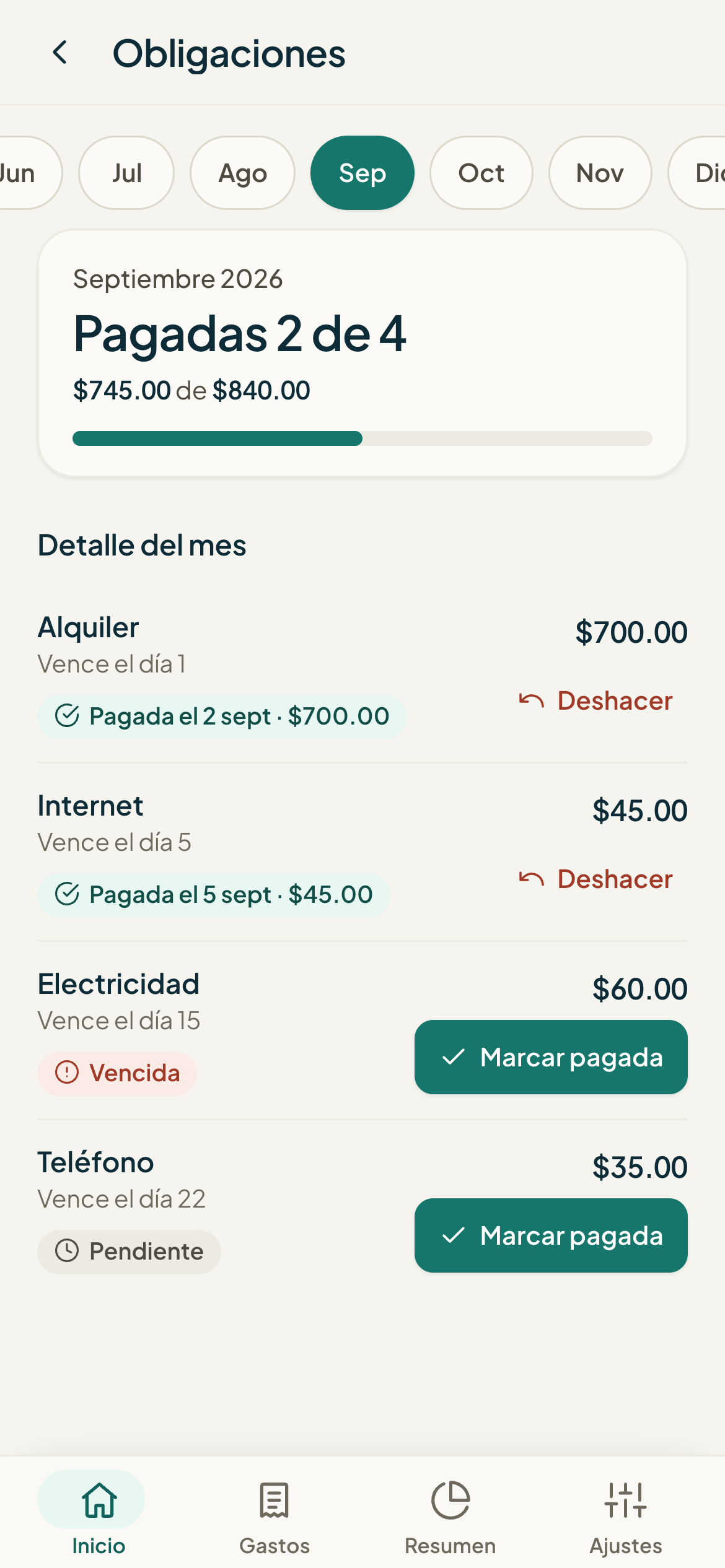
  • Pago real. si pagas distinto de lo previsto, el cálculo usa lo que pagaste
  • Historial por mes. y opción de deshacer un pago
  • Cuenta atrás. el panel muestra cuántas llevas pagadas este mes

Gestionar obligaciones

Pantalla de obligaciones con pagos del mes (tema claro)Pantalla de obligaciones con pagos del mes (tema oscuro)

Registro automático

Conecta tu teléfono una vez y tus pagos sin contacto entran solos, con el disponible actualizado.
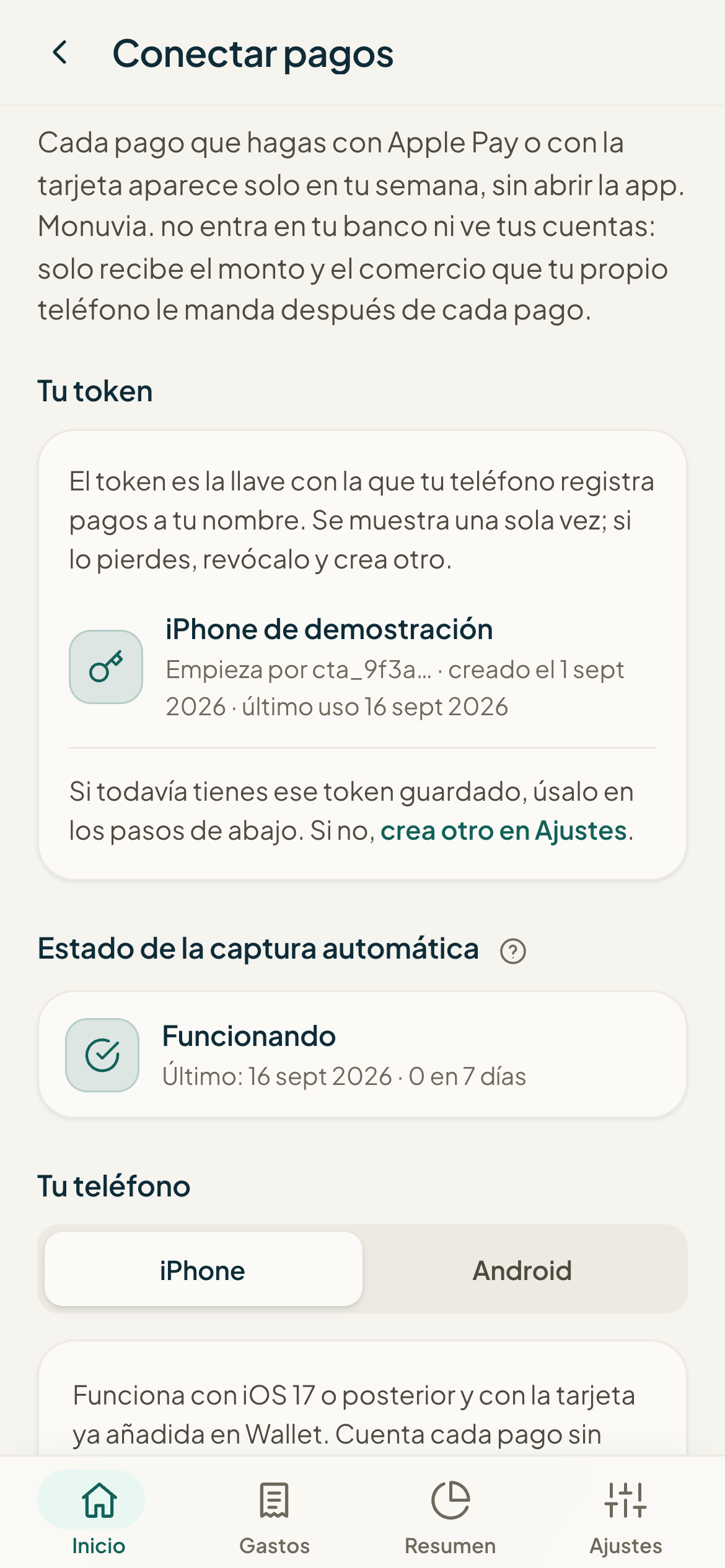
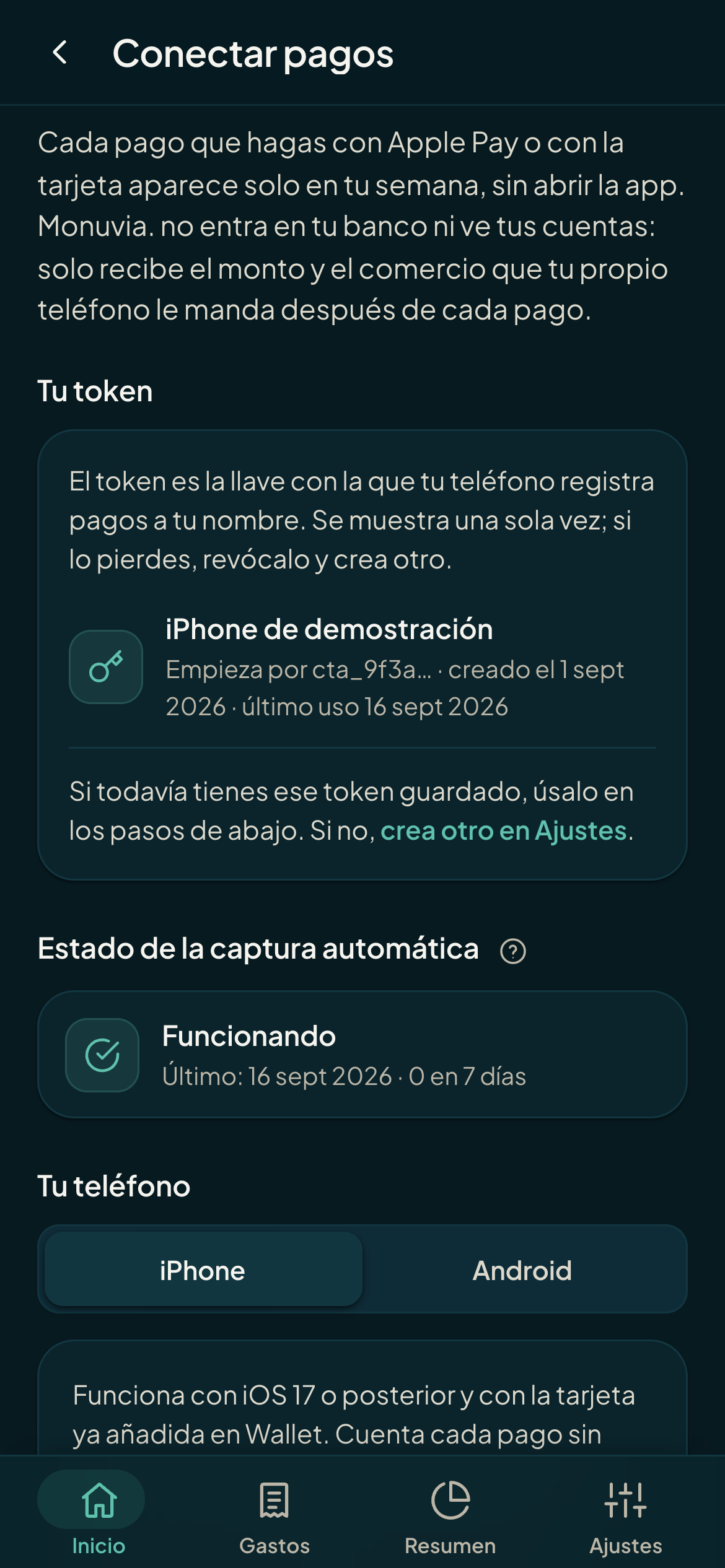
  • iPhone. un atajo de Apple registra cada pago con Apple Pay
  • Android. una automatización reenvía el texto de la notificación del banco
  • Tu banco, intacto. lo envía tu teléfono; Monuvia no se conecta a tu banco
  • Un token por equipo. que puedes revocar cuando quieras

Configurar la captura

Pantalla para conectar el registro automático de pagos (tema claro)Pantalla para conectar el registro automático de pagos (tema oscuro)
Y además

Pensada para la vida real

Sin conexión

Registra gastos y toma fotos sin señal: quedan en cola en tu teléfono y se suben cuando vuelves a abrir Monuvia con conexión.

Ver en el manual →

Hogar compartido

Invita por código: cada quien entra con su cuenta y trabajan sobre el mismo presupuesto. También funciona perfecto en solitario.

Ver en el manual →

Recordatorios y protección

Avisos de obligaciones e ingresos, y bloqueo con Face ID o tu huella en este dispositivo. Cada quien ve solo sus datos.

Ver en el manual →
Tecnología, sin humo

Inteligencia que vive en tu dispositivo

Monuvia no usa un chatbot ni envía tus finanzas a un servicio de inteligencia artificial externo. Esto es exactamente qué tecnología interviene y dónde se ejecuta.

IA en el dispositivo

Reconocimiento de texto de tus recibos (OCR)

Al fotografiar una factura, un modelo de reconocimiento óptico de caracteres (Tesseract.js) se ejecuta dentro de tu navegador. La imagen no sale de tu teléfono; solo se usa el texto. Es el único componente de aprendizaje automático de Monuvia y solo transcribe imagen a texto: no interpreta ni decide por ti.

Reglas

Extracción del total y el comercio

Del texto reconocido, Monuvia toma el total (prioriza la línea «TOTAL», descartando subtotales, impuestos o puntos) y el comercio con reglas claras. Son reglas deterministas que puedes prever, no una interpretación «inteligente».

Aprende de tu historial

Sugerencia de categoría

Al escribir el comercio, Monuvia propone una categoría a partir de tus reglas y de cómo clasificaste antes. El cálculo ocurre en tu propia base de datos; no hay modelo entrenado ni servicio externo. Tú siempre decides.

Automatización

Captura de pagos desde tu teléfono

En iPhone, un atajo de Apple registra tus pagos con Apple Pay; en Android, una app de automatización reenvía el texto de la notificación. Es tu teléfono quien envía el dato: Monuvia nunca se conecta a tu banco.

Cálculo

Motor de presupuesto

El disponible se calcula con una fórmula clara en tu base de datos (ingresos − obligaciones − ahorro, repartido por días). Es determinista, no una predicción.

Base de datos

Tus datos, aislados por usuario

Cada cuenta solo ve y cambia sus propios datos (o los del hogar al que se ha unido), gracias a reglas de acceso por usuario en la base de datos.

Registro automático

Qué está probado, con matices

La captura la hace tu teléfono, no Monuvia. Por eso depende de tu dispositivo y de una configuración que haces una vez.

iPhone (iOS 17+)

Un atajo firmado de Apple envía cada pago con Apple Pay a Monuvia, enganchado a una automatización de Atajos con el disparador «Transacción». Requiere una tarjeta en Wallet y crear la automatización.

Android

Una app de automatización (MacroDroid o Tasker) reenvía el texto de la notificación del banco o de Google Wallet a Monuvia, que extrae el monto y el comercio. Requiere instalarla y darle acceso a las notificaciones.

Configurar la captura automática →

Compatibilidad

Límites honestos

  • Instalación. En Chrome o Edge aparece el botón de instalar; en Safari (iPhone/Mac) se añade desde el menú de compartir. Guía por dispositivo.
  • Notificaciones push. Necesitan tu permiso y, en iPhone/iPad, tener la app añadida a la pantalla de inicio.
  • Bloqueo biométrico. Face ID, huella o Windows Hello requieren un dispositivo compatible y abrir la app por HTTPS; si no, usas tu contraseña como siempre.
  • Sin conexión. Se guardan los gastos y las fotos nuevas; se suben al volver a abrir la app con conexión. No hay sincronización en segundo plano con la app cerrada.
  • Captura automática. Depende de tu teléfono y de la configuración que hagas; no es una conexión directa con tu banco.

Empieza a llevar la cuenta

Crea tu cuenta y descubre, esta misma semana, cuánto puedes gastar con tranquilidad.