

Obligaciones: registrar el pago real, historial y deshacer
Las obligaciones son tus pagos fijos: alquiler, letras, servicios. Aquí ves cómo crearlas, marcarlas como pagadas con el monto y la fecha reales, revisar el historial por mes y deshacer un pago.
Llevar el control de tus pagos fijos del mes y que tu presupuesto use lo que pagaste de verdad, no solo lo planeado.
- Tener la sesión abierta y conexión: crear obligaciones, marcarlas como pagadas y deshacer pagos necesitan internet.
- Haber creado al menos una obligación en Ajustes.
Una obligación es un pago fijo que se repite cada mes: el alquiler, una letra, la luz, el internet. Monuvia las descuenta de tu presupuesto para que el disponible de la semana ya cuente con ellas. Marcar una obligación como pagada es, sobre todo, para tu seguimiento: saber qué falta por pagar este mes y cuándo lo pagaste.
#Crear una obligación (en Ajustes)
- Ve a Ajustes y baja hasta la sección "Obligaciones".
- En "Nombre" escribe, por ejemplo, "Alquiler".
- En "Monto" pon la cantidad habitual y en "Día de vencimiento" el día del mes en que vence (1 a 31).
- Toca "Agregar obligación".
#Marcar una obligación como pagada
Cada mes, cuando pagas, lo registras en la pantalla Obligaciones con el monto y la fecha reales.
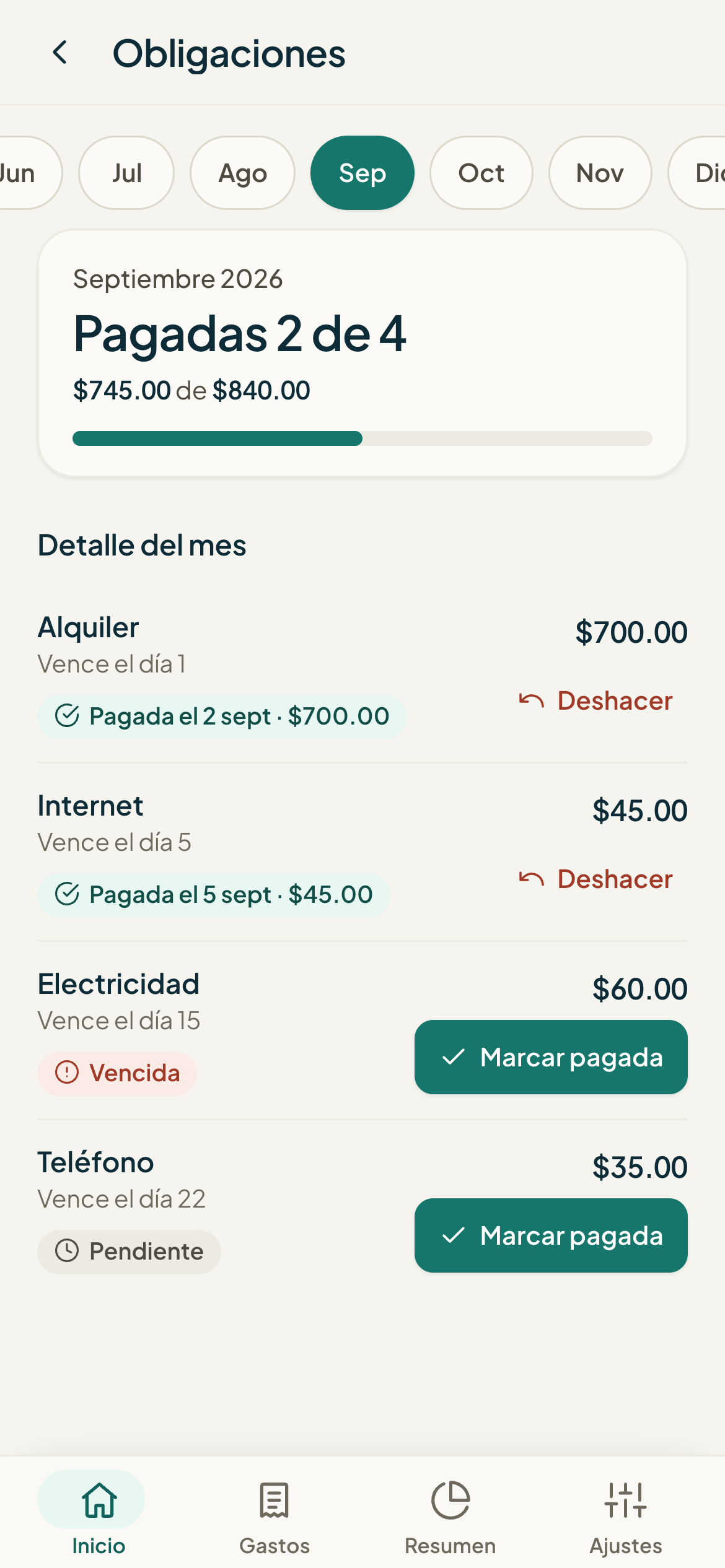
- Abre Obligaciones (/obligaciones). Arriba verás "Pagadas X de Y" y el total del mes.
- Comprueba que el mes elegido en la fila de meses es el correcto.
- En la obligación que pagaste, toca "Marcar pagada".
- En "Monto pagado" viene ya el monto planeado; cámbialo si pagaste otra cantidad.
- En "Fecha de pago" viene la fecha de hoy; ajústala si pagaste otro día.
- Toca "Guardar".
La obligación pasará a mostrar algo como "Pagada el 5 sept · $250.00". Si el monto pagado fue distinto al planeado, verás también "(planeado $…)" para que quede claro el ajuste.
#Historial por mes
En la fila de meses de la parte superior puedes moverte a cualquier mes del año para ver qué pagaste. Las obligaciones activas siempre aparecen; una pausada solo se muestra en un mes si tuvo pago ese mes. Cada fila indica su estado: "Pendiente", "Vencida" o "Pagada el … · $…".
#Deshacer un pago
Si marcaste un pago por error, puedes borrarlo y la obligación vuelve a quedar pendiente.
- En Obligaciones, sitúate en el mes del pago.
- En la obligación ya pagada, toca "Deshacer".
- Confirma en el aviso que aparece.
Problemas frecuentes
No veo mis obligaciones en la pantalla, solo un aviso para agregarlas.
Marqué pagada la obligación equivocada.
Dice que esa obligación ya está marcada como pagada este mes.
Pagué menos de lo planeado, ¿tengo que hacer algo más?
Sigue aprendiendo
Registrar un gasto: a mano, por foto y por los canales automáticos
Tres formas de anotar un gasto en Monuvia: escrito a mano en el panel, con la foto de una factura, o de forma automática desde tu teléfono. Aquí ves cada una y cuándo conviene.
PresupuestoInterpretar el disponible y el resumen mensual
Qué significa el disponible (una cifra calculada, no un saldo del banco), cómo leer el desglose "Cómo sale este número", por qué cambia y cómo entender la dona y la tabla anual del Resumen.
PresupuestoRegistrar ingresos fijos o puntuales, editarlos y pausarlos
Agrega tu salario y otros ingresos, edítalos, pausa los que no quieres que cuenten y elimínalos. Así entra el dinero que Monuvia reparte en tu disponible.