

Empieza aquí
El recorrido mínimo para arrancar con Monuvia: crea tu cuenta, carga tus ingresos y obligaciones en Ajustes, fija tu meta de ahorro y tu ciclo, y entiende de dónde sale el número que ves en el panel.
Tener Monuvia lista para usar a diario: con tus ingresos y obligaciones cargados, tu meta y tu ciclo definidos, y entendiendo qué significa el número grande del panel.
- Un correo válido para crear tu cuenta
- Conexión a internet para cargar ingresos, obligaciones y meta (el alta de gastos y la foto sí funcionan sin red)
- Tener a mano cuánto ingresas al mes y qué pagos fijos tienes
Monuvia responde a una sola pregunta: ¿cuánto tienes disponible esta semana? Para que ese número tenga sentido, primero le cuentas lo que entra y lo que ya está comprometido. Son cuatro pasos y se hacen una vez.
#1. Crea tu cuenta
- Abre la app y toca «Crea tu cuenta» (o entra directo a la página de registro).
- Escribe tu «Correo» y una «Contraseña» de al menos 8 caracteres.
- Toca «Crear cuenta».
- Revisa tu correo y toca el enlace de confirmación. Luego entra con tu «Contraseña» desde la pantalla de «Entrar».
#2. Carga tus ingresos y obligaciones
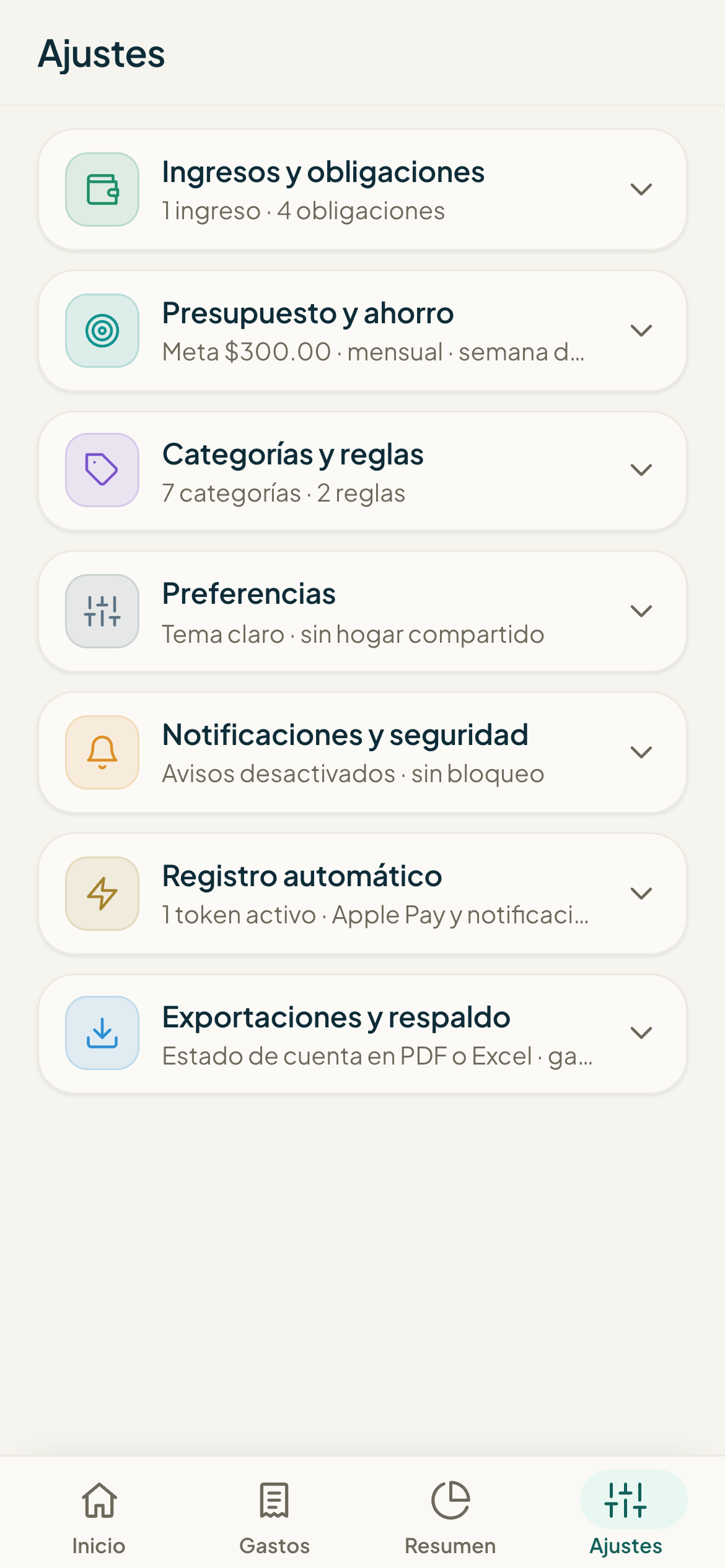
Ve a «Ajustes». Ahí le dices a Monuvia lo que entra y lo que sale sí o sí cada mes.
- En el bloque «Ingresos», elige el «Tipo» («Cada mes (fijo)» o «Solo este mes (puntual)»), escribe el «Monto», un «Nombre» (por ejemplo, Salario) y el «Día del mes en que lo recibes». Toca «Agregar ingreso».
- En el bloque «Obligaciones», escribe el «Nombre» (por ejemplo, Alquiler), el «Monto» y el «Día de vencimiento». Toca «Agregar obligación».
- Repite hasta tener todos tus ingresos y pagos fijos del mes.
#3. Fija tu meta y tu ciclo
- En «Ajustes», baja hasta el bloque «Presupuesto».
- En «Meta de ahorro mensual» escribe cuánto quieres apartar cada mes (puedes dejar 0).
- En «Ciclo» elige «Mensual (semanas)» o «Quincenal», según cómo cobres.
- En «La semana inicia» elige «Lunes» o «Domingo».
- Toca «Guardar cambios».
#4. Entiende tu «disponible»
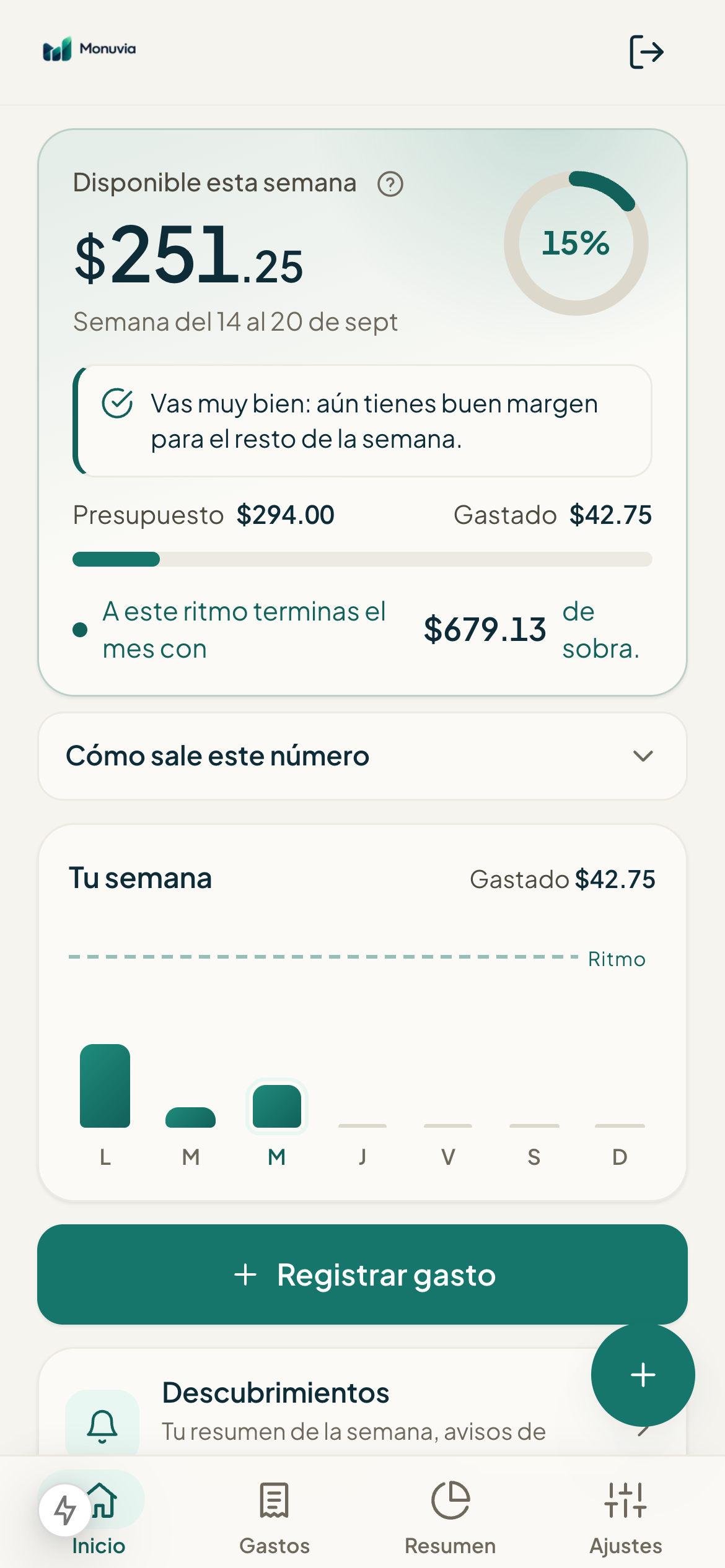
Vuelve al panel. El número grande bajo «Disponible esta semana» es lo que puedes gastar en lo que quede de la semana sin salirte de plan. No es tu saldo del banco: es un cálculo que hace Monuvia.
- Toma tus ingresos del período, les resta las obligaciones y tu meta de ahorro. Eso es lo libre.
- Reparte lo libre entre los días del período y te asigna el presupuesto de esta semana.
- Al presupuesto de la semana le va restando lo que registras. Lo que queda es tu «disponible».
Toca «Cómo sale este número» en el panel para ver el desglose completo (ingresos, obligaciones, meta, presupuesto de la semana y lo gastado).
Listo. Con esto ya puedes registrar gastos día a día y ver cómo se mueve tu disponible.