

Registrar un gasto: a mano, por foto y por los canales automáticos
Tres formas de anotar un gasto en Monuvia: escrito a mano en el panel, con la foto de una factura, o de forma automática desde tu teléfono. Aquí ves cada una y cuándo conviene.
Anotar cualquier gasto en segundos y ver cómo baja tu disponible de la semana, incluso sin señal.
- Tener la sesión abierta en Monuvia.
- Para la foto: cámara o una imagen en la galería. La primera vez, unos segundos de conexión para descargar el lector.
- El alta a mano y la foto funcionan sin conexión; quedan en cola y se registran al volver a abrir la app con red.
En Monuvia un gasto es todo lo que sale de tu bolsillo día a día: el almuerzo, la compra, la gasolina. Cada gasto que anotas baja tu disponible de la semana. Tienes tres maneras de registrarlo y puedes mezclarlas según el momento.
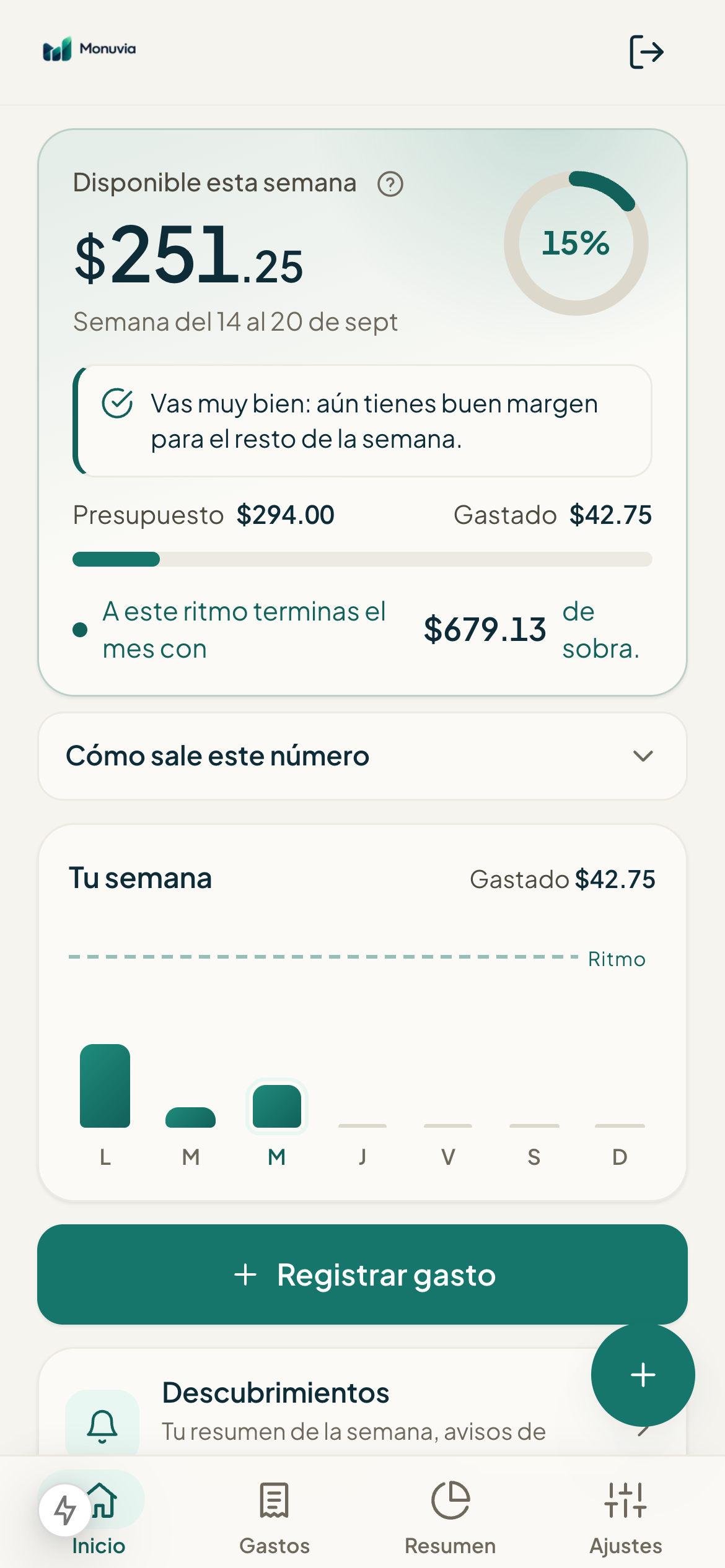
#1. A mano, desde el panel
Es la forma más rápida para efectivo, Yappy o cualquier pago que quieras anotar tú mismo.
- En el panel (/app), toca la acción "Registrar gasto" ("Efectivo, Yappy, tarjeta… también sin red").
- En "Monto" escribe la cantidad, por ejemplo 12.50.
- En "Categoría" elige una de tu lista, o déjala en "Sin categoría".
- En "Comercio o detalle (opcional)" puedes escribir algo como "Efectivo almuerzo".
- Toca "Guardar gasto". Si estás sin conexión, el botón dirá "Guardar (se sube luego)".
#2. Por foto de la factura
En la sección "Escanear factura o recibo" del panel puedes tomar una foto o elegir una imagen de tu galería. Monuvia lee el texto de la imagen en tu propio teléfono e intenta encontrar el total para registrar el gasto.
- En "Escanear factura o recibo", toca "Tomar foto" para usar la cámara, o "▢ Subir imagen" para elegir una de la galería.
- Encuadra el recibo con buena luz, procurando que se vea el total.
- Espera a que termine de leer (verás "Leyendo…" y una barra de avance).
- Revisa el mensaje: si encontró el total, verás el gasto registrado; si no, te pedirá anotarlo a mano.
#3. Automático, desde tu teléfono
La forma más cómoda para las tarjetas: que cada pago se anote solo. Esto no lo hace Monuvia conectándose a tu banco, sino tu propio teléfono, que reenvía a Monuvia el texto del pago con Apple Pay (iPhone) o de la notificación del banco (Android).
Es una configuración aparte que se hace una vez. La tienes explicada paso a paso en la guía de captura automática.
Problemas frecuentes
Escaneé la factura pero dice que no encontró el total.
No me deja guardar: dice que escriba un monto mayor que cero.
Estoy sin señal, ¿puedo anotar igual?
La categoría que me sugirió no es la correcta.
Sigue aprendiendo
Configurar la captura automática y revocar un dispositivo
Crea un token, instala el atajo de iPhone o la automatización de Android para que tus pagos entren solos, comprueba que están llegando y revoca un token cuando lo necesites.
Día a díaObligaciones: registrar el pago real, historial y deshacer
Las obligaciones son tus pagos fijos: alquiler, letras, servicios. Aquí ves cómo crearlas, marcarlas como pagadas con el monto y la fecha reales, revisar el historial por mes y deshacer un pago.
PresupuestoCategorías, límites por categoría y reglas por comercio
Crea categorías para clasificar tus gastos, pon un límite mensual opcional que verás en Resumen y define reglas por comercio para que los gastos se clasifiquen solos. Todo se calcula en tu propia cuenta, sin IA externa.