

Configurar la captura automática y revocar un dispositivo
Crea un token, instala el atajo de iPhone o la automatización de Android para que tus pagos entren solos, comprueba que están llegando y revoca un token cuando lo necesites.
Que cada pago que hagas con la tarjeta o con Apple Pay entre solo en tu semana, sin abrir la app, y sabrás comprobar si está funcionando y cómo cortar el acceso de un teléfono.
- Sesión iniciada en Monuvia y conexión para crear o revocar tokens.
- iPhone con iOS 17 o posterior y la app Atajos (con la tarjeta añadida en Wallet), o un Android con una app de automatización como MacroDroid.
- La captura la hace tu teléfono: reenvía a Monuvia el monto y el comercio después de cada pago. Monuvia no entra en tu banco ni ve tus cuentas.
La captura automática no conecta Monuvia con tu banco. Lo que ocurre es que tu propio teléfono, después de cada pago, le manda a Monuvia solo el monto y el comercio. En iPhone lo hace un atajo de Apple que se dispara con Apple Pay; en Android, una automatización que lee la notificación de compra que te llega y reenvía ese texto. Monuvia nunca ve tus cuentas ni tus claves.
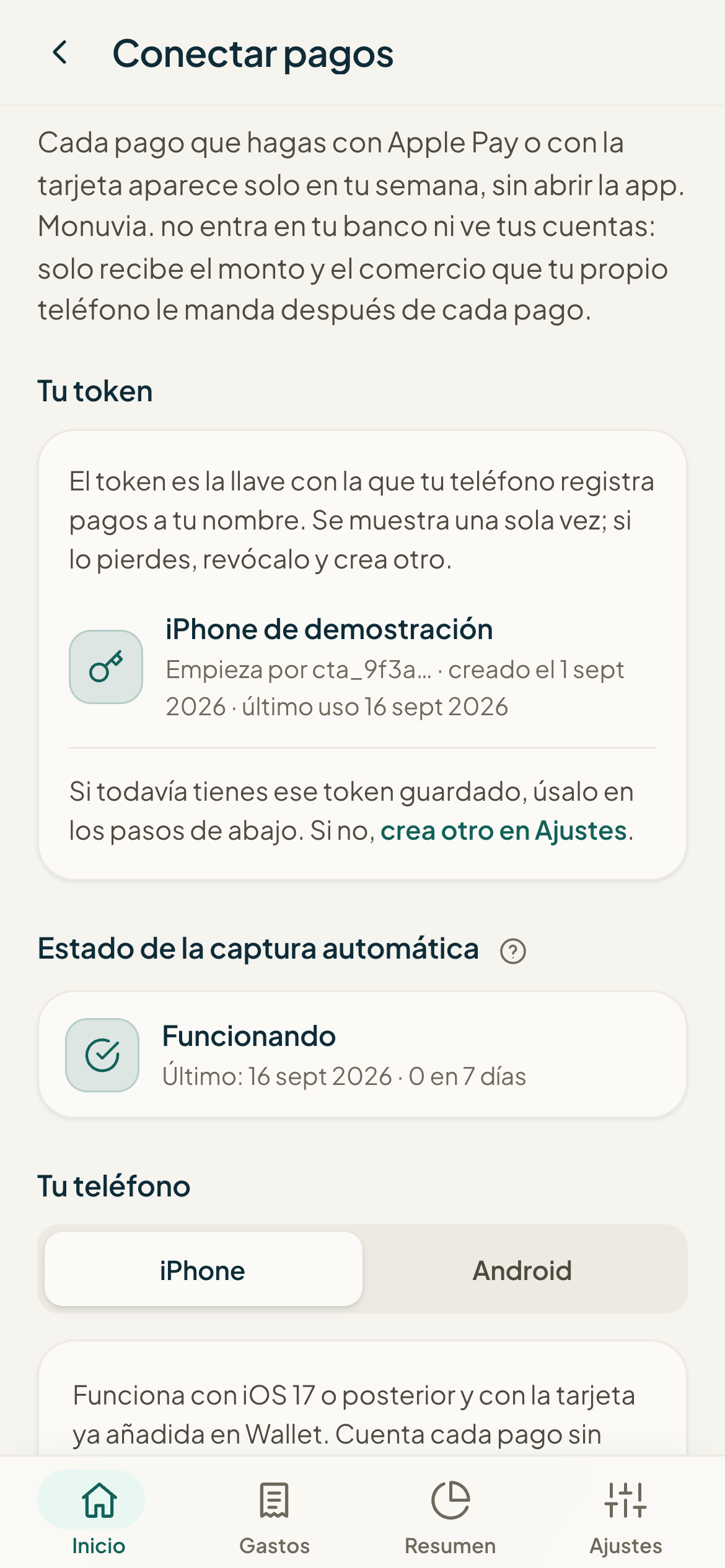
#1. Crea tu token
El token es la llave con la que tu teléfono registra pagos a tu nombre. Se muestra una sola vez: cópialo y guárdalo en ese momento. Si lo pierdes, no se vuelve a ver; simplemente revócalo y crea otro.
- Abre Conectar pagos.
- En Tu teléfono elige la pestaña iPhone o Android según el tuyo.
- Si aún no tienes ninguno, toca Crear token para iPhone (o Crear token para Android). También puedes crearlo desde Ajustes, sección Registro automático, con el botón Crear token.
- Cuando aparezca el token, toca Copiar y guárdalo. Verás el aviso Guárdalo ahora: no se vuelve a mostrar.
- Toca Cerrar cuando lo tengas copiado.
#2. Instala la captura en tu teléfono
iPhone/iPad
- En la pestaña iPhone toca Descargar el atajo «Registrar pago» y ábrelo desde el iPhone.
- Al añadirlo, Atajos te pregunta dónde pegar el token: pega ahí el token que copiaste. Queda guardado dentro del atajo y no se vuelve a pedir.
- Abre la app Atajos y ve a la pestaña Automatización.
- Toca Nueva automatización (o el + arriba a la derecha si ya tienes otras).
- En los disparadores toca Transacción (en iOS 26 puede aparecer como Wallet).
- Marca la tarjeta o tarjetas que quieres registrar; deja Categorías y Comercios sin filtrar.
- Elige Ejecutar de inmediato (no «Ejecutar después de confirmar») y toca Siguiente.
- Busca y toca el atajo Registrar pago y toca Listo.
- Prueba: paga algo sin contacto con esa tarjeta. Verás una notificación de Monuvia del estilo «Registrado $12.50 en Super 99 · Supermercado. Disponible esta semana: $184.30».
Android
- Instala MacroDroid y concédele Acceso a notificaciones cuando lo pida.
- Copia el token de la pestaña Android: lo pegarás en la petición.
- En MacroDroid toca Añadir macro.
- Disparador: + → Notificación → Notificación recibida → Seleccionar Aplicación(es) y marca la app de tu banco y/o Google Wallet. En el filtro de texto elige Contiene y escribe una palabra que solo traigan los avisos de compra (por ejemplo «compra» o «B/.»).
- Acción: + → Conectividad → Petición HTTP, con Método de Solicitud POST y la URL que aparece en pantalla (termina en /rpc/registrar_notificacion).
- En Parámetros de Encabezado añade la cabecera apikey con la clave que se muestra y Content-Type con application/json.
- En Cuerpo del Contenido pega el texto que muestra la pantalla y cambia TU_TOKEN por tu token.
- Nombra la macro «Registrar pago», guárdala y actívala.
- Prueba: paga algo con la tarjeta y espera la notificación del banco. Lo único que viaja es el texto de esa notificación.
#3. Comprueba que está llegando
En Conectar pagos, la tarjeta Estado de la captura automática te dice si funciona. En verde verás Funcionando con la fecha del Último pago y cuántos llegaron en 7 días. Si hace más de una semana que no entra ninguno, aparece Sin pagos automáticos recientes con una lista de cosas que revisar.
- En iPhone: que la automatización Transacción siga activada, con Ejecutar de inmediato.
- En Android: que la macro siga activada y que MacroDroid tenga Acceso a notificaciones.
- Que el token pegado sea el actual; si lo perdiste, crea otro y vuelve a pegarlo.
- Haz un pago pequeño de prueba y vuelve a esta pantalla.
#Revocar un dispositivo
Revocar un token corta el acceso de ese teléfono. Hazlo si cambias de dispositivo, si perdiste el token o si crees que alguien más lo tiene.
- Abre Ajustes y ve a Registro automático.
- Busca el token por su nombre y su fecha de último uso.
- Toca Revocar junto a ese token y confirma en el aviso «¿Revocar el token…? El atajo que lo use dejará de funcionar».
- Si quieres seguir capturando desde ese teléfono, crea un token nuevo con Crear token y vuelve a pegarlo en el atajo (iPhone) o en la petición HTTP (Android).