

Exportar un mes o un año a PDF y a Excel
Cómo descargar tu estado de cuenta (ingresos, obligaciones y gastos) de un mes o de todo el año en PDF para imprimir, o en Excel con fórmulas que se recalculan al editar los importes.
Un documento ordenado con tus ingresos, obligaciones y gastos: en PDF con la identidad de Monuvia para imprimir o compartir, o en Excel con fórmulas vivas para seguir trabajándolo.
- Conexión a internet (el estado de cuenta se arma con tus datos del servidor)
- Tener datos cargados en el año o mes que quieras exportar
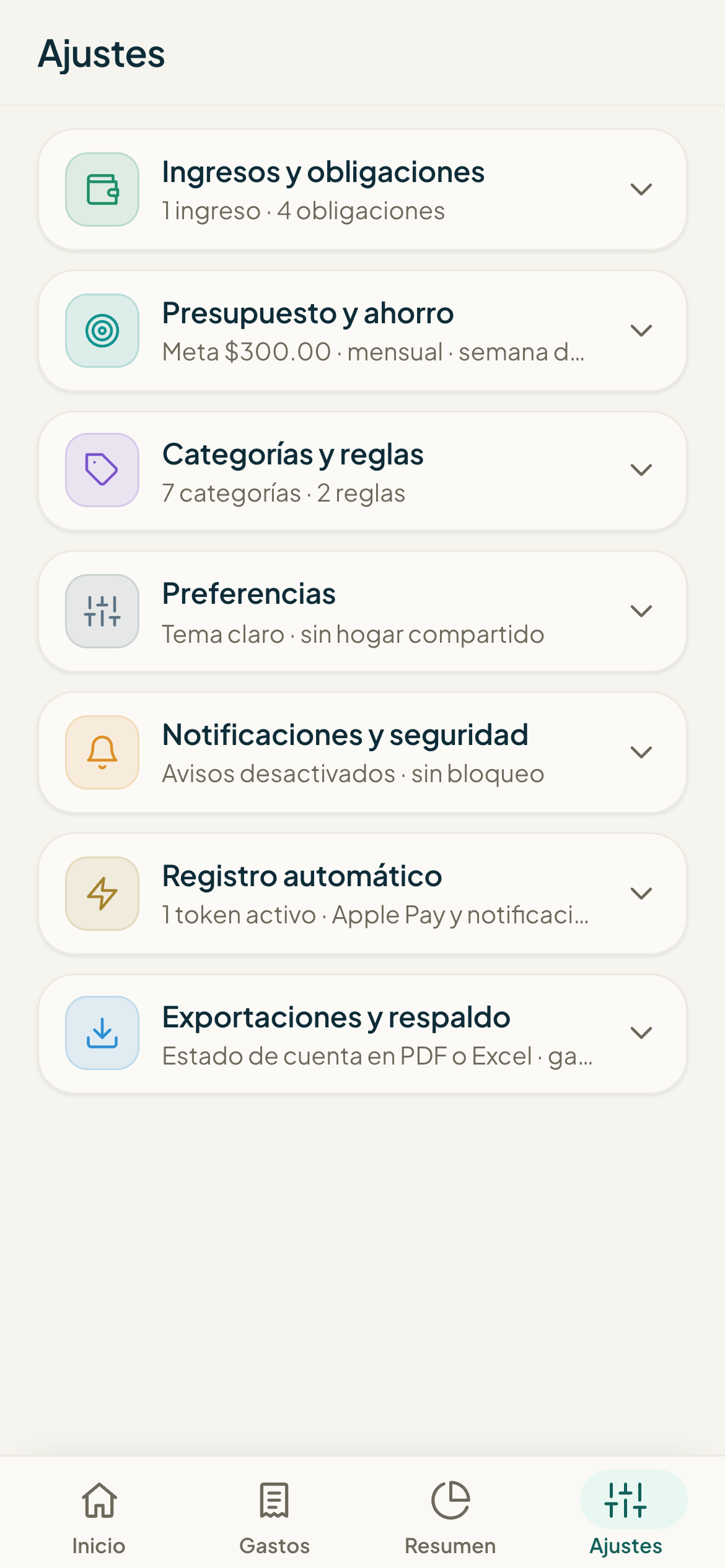
Monuvia puede generar un "Estado de cuenta": un documento con tus ingresos, obligaciones y gastos de un mes concreto o de todo el año. Lo encuentras en Ajustes, junto al respaldo en CSV.
#Generar el documento
- Abre "Ajustes" y baja hasta "Estado de cuenta".
- En "Año", elige el año que quieres (el actual o los dos anteriores).
- En "Periodo", elige "Todo el año" o un mes concreto.
- Toca "↓ Exportar PDF" para el documento imprimible, o "↓ Exportar Excel" para la hoja con fórmulas.
- Espera a que diga "Generando…" y el archivo se descargará solo.
#Qué contiene el PDF
El PDF lleva la identidad de Monuvia (verde pino y latón) y está pensado para imprimir o compartir. Incluye una cabecera con tu correo, la fecha de generación y el período, y luego:
- Tarjetas de resumen: ingresos, obligaciones, meta de ahorro, disponible libre, gastado y restante.
- Tabla de ingresos con su total.
- Tabla de obligaciones con estado, planeado y pagado.
- Gastos por categoría con su porcentaje del total.
- Si exportas un mes: el detalle de gastos (fecha, comercio, categoría y monto). Si exportas el año: el desglose mensual.
#Qué contiene el Excel (con fórmulas)
El Excel no es una foto de tus números: trae fórmulas reales. Cada hoja de detalle suma sus columnas y la hoja "Resumen" apunta a esos totales, así que si editas un importe, los totales y el resumen se recalculan solos.
- Hoja "Resumen": concepto y monto, con el disponible libre y el restante calculados por fórmula.
- Hoja "Ingresos", hoja "Obligaciones" (con una columna "Contabilizado") y hoja "Gastos" por categoría, cada una con su fila de total sumada.
- Si exportas un mes: hoja "Detalle" con cada gasto. Si exportas el año: hoja "Mensual" con los doce meses y el "Restante" por fórmula.
- El porcentaje de cada categoría también es una fórmula viva sobre el total.