

Activar recordatorios y el bloqueo biométrico
Activa los recordatorios push de tus obligaciones e ingresos por vencer y protege la app con Face ID o huella. Ambos se manejan desde Ajustes y son independientes entre sí.
Recibir avisos de tus obligaciones e ingresos por vencer y, si quieres, poner un cerrojo con Face ID o huella cada vez que abras la app en tu dispositivo.
- Para los recordatorios: activar las notificaciones y, en iPhone o iPad, tener Monuvia instalada como app.
- Para el bloqueo: un dispositivo con Face ID, Touch ID, huella o Windows Hello, y abrir la app por HTTPS (la app publicada o instalada, no en desarrollo local).
- Una sesión ya iniciada: el bloqueo biométrico protege el acceso, no reemplaza tu inicio de sesión.
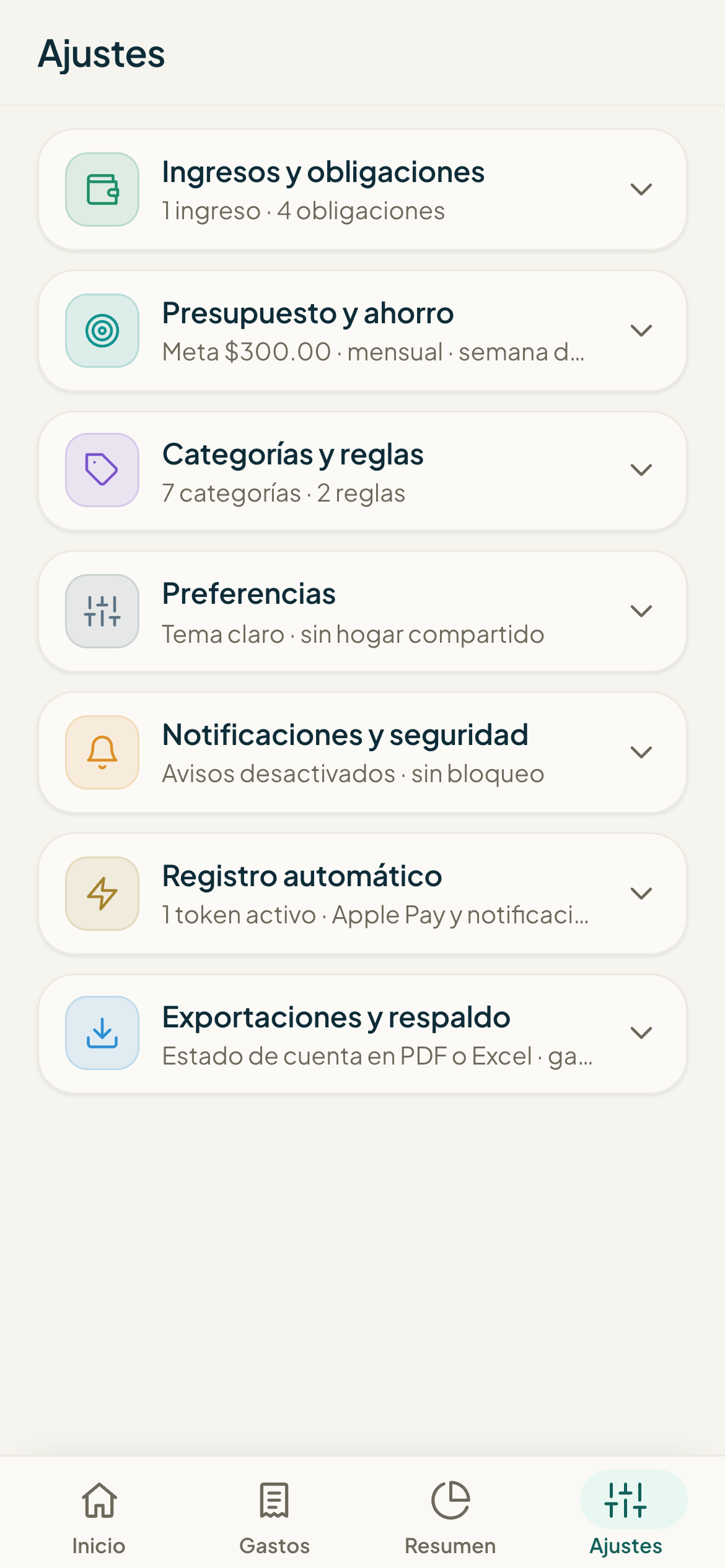
En Ajustes tienes dos controles distintos: Notificaciones, para los recordatorios, y Seguridad, para el bloqueo con Face ID o huella. Son independientes: puedes activar uno, otro, los dos o ninguno.
#Recordatorios de obligaciones e ingresos
Cuando los activas, Monuvia te avisa de tus obligaciones e ingresos por vencer. El aviso le llega al dueño de esa obligación o ingreso, en cada dispositivo donde las hayas activado.
- Ve a Ajustes y busca la sección Notificaciones.
- En "Recordatorios y avisos", toca Activar.
- Acepta el permiso de notificaciones que te pide el navegador o el sistema.
- Verás el mensaje "Activadas en este dispositivo". Para quitarlas, usa Desactivar.
#Bloqueo con Face ID o huella
El bloqueo biométrico es un cerrojo local sobre una sesión ya abierta: cuando abres la app en ese dispositivo, te pide tu Face ID, huella o Windows Hello antes de mostrarte tus finanzas. No es un inicio de sesión y no cifra tus datos; es una capa de comodidad para que nadie que agarre tu teléfono desbloqueado vea tus números.
- Ve a Ajustes y busca la sección Seguridad.
- En "Bloqueo con Face ID o huella", toca Activar.
- Confirma con tu biometría cuando el dispositivo te lo pida.
- Verás "Activado en este dispositivo". La próxima vez que abras la app, te pedirá desbloquear.
En la pantalla de bloqueo tocas Desbloudear... es decir, Desbloquear para entrar. Si la biometría falla, tienes la salida "¿No puedes? Cerrar sesión" para no quedarte encerrado.
- Se activa por dispositivo: si quieres el cerrojo en el teléfono y en la tablet, actívalo en cada uno.
- Para quitarlo, entra a Ajustes › Seguridad y toca Desactivar.
- No sustituye tu contraseña: es un cerrojo sobre la sesión, y alguien con acceso al almacenamiento del navegador podría eludirlo. Para privacidad total, cierra sesión.