

Interpretar el disponible y el resumen mensual
Qué significa el disponible (una cifra calculada, no un saldo del banco), cómo leer el desglose "Cómo sale este número", por qué cambia y cómo entender la dona y la tabla anual del Resumen.
Entender de dónde sale el número grande de tu panel, por qué sube o baja, y leer el Resumen del mes y del año sin confundir lo real con una proyección.
- Tener ingresos cargados en Ajustes (si están en cero, el presupuesto sale en cero)
- Conexión para calcular el disponible actualizado (sin red ves lo último guardado)
En el panel, arriba de todo, verás "Disponible esta semana" con una cifra grande. Es lo más importante de Monuvia, y conviene entender bien qué es y qué no es.
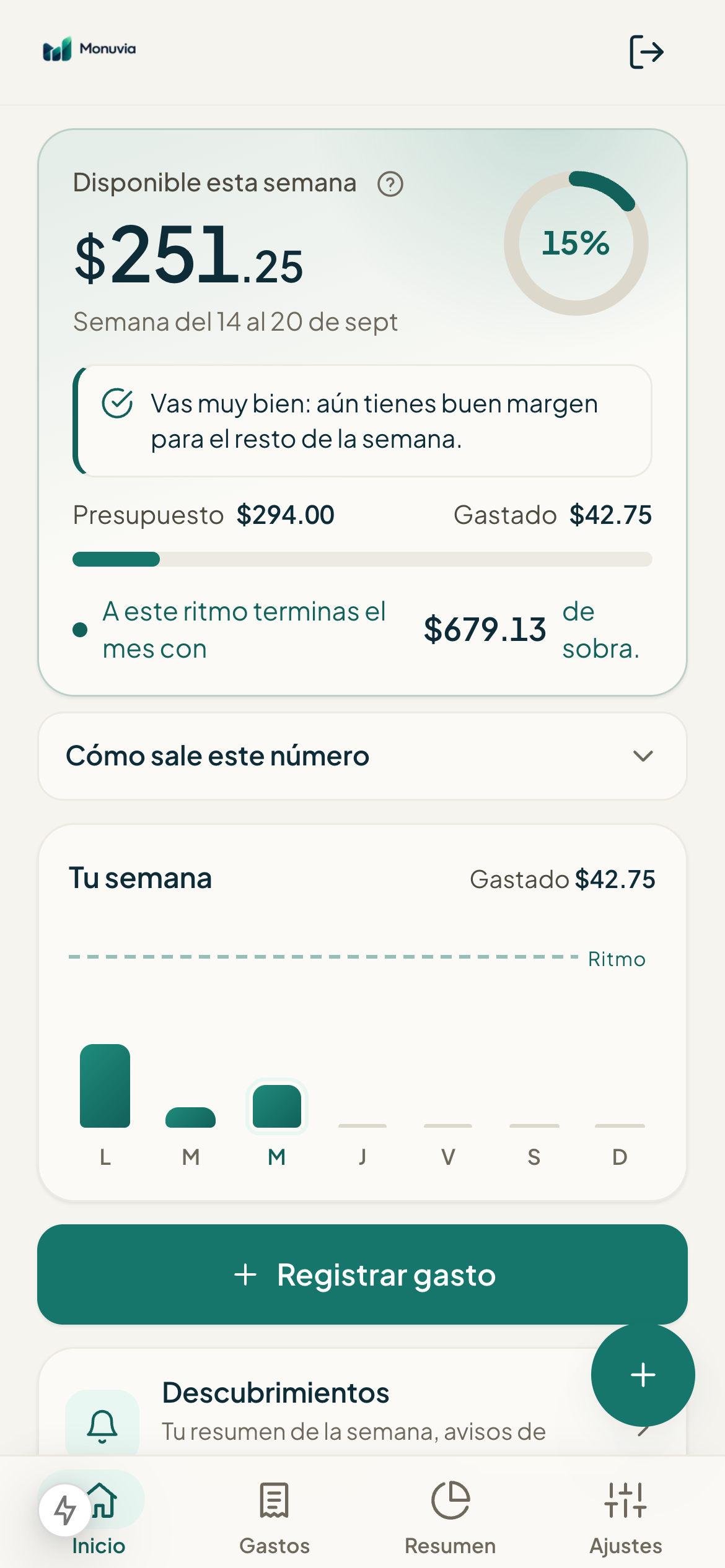
#Cómo se calcula
Primero Monuvia calcula lo "libre para gastar" del período (el mes, o la quincena si usas modo quincenal):
- Libre = ingresos − obligaciones − meta de ahorro
- Presupuesto de la semana = libre × días de esa semana ÷ días del período
- Disponible = presupuesto de la semana − lo que ya gastaste esta semana
#El desglose "Cómo sale este número"
Debajo del disponible hay un desplegable llamado "Cómo sale este número". Ábrelo para ver la cuenta completa, línea por línea, con tus cifras reales.
- En el panel, toca "Cómo sale este número".
- Lee de arriba abajo: "Ingresos del mes", "− Obligaciones", "− Meta de ahorro" y el total "= Libre para gastar".
- Sigue con "Esta semana (X de Y días)", "− Gastado esta semana" y el total "= Disponible".
- Al final verás "Queda en el mes (libre − todo lo gastado)", que es lo que te queda para el resto del período.
#Por qué cambia el disponible
- Registras un gasto (a mano, con foto o con Apple Pay / Google Pay): el disponible baja.
- Cargas o cambias ingresos, obligaciones o la meta de ahorro en Ajustes: cambia lo libre y, con ello, el presupuesto.
- Una obligación termina siendo distinta a lo previsto (la marcas pagada por otro monto): se recalcula.
- Empieza una semana nueva: el disponible vuelve a llenarse con el presupuesto de esa semana.
- Empieza un mes (o quincena) nuevo: todo vuelve a empezar.
#El Resumen: dona, mes y año
La pantalla Resumen te da la foto del mes y del año. Arriba hay una fila de meses para moverte entre ellos; toca el mes que quieras ver.
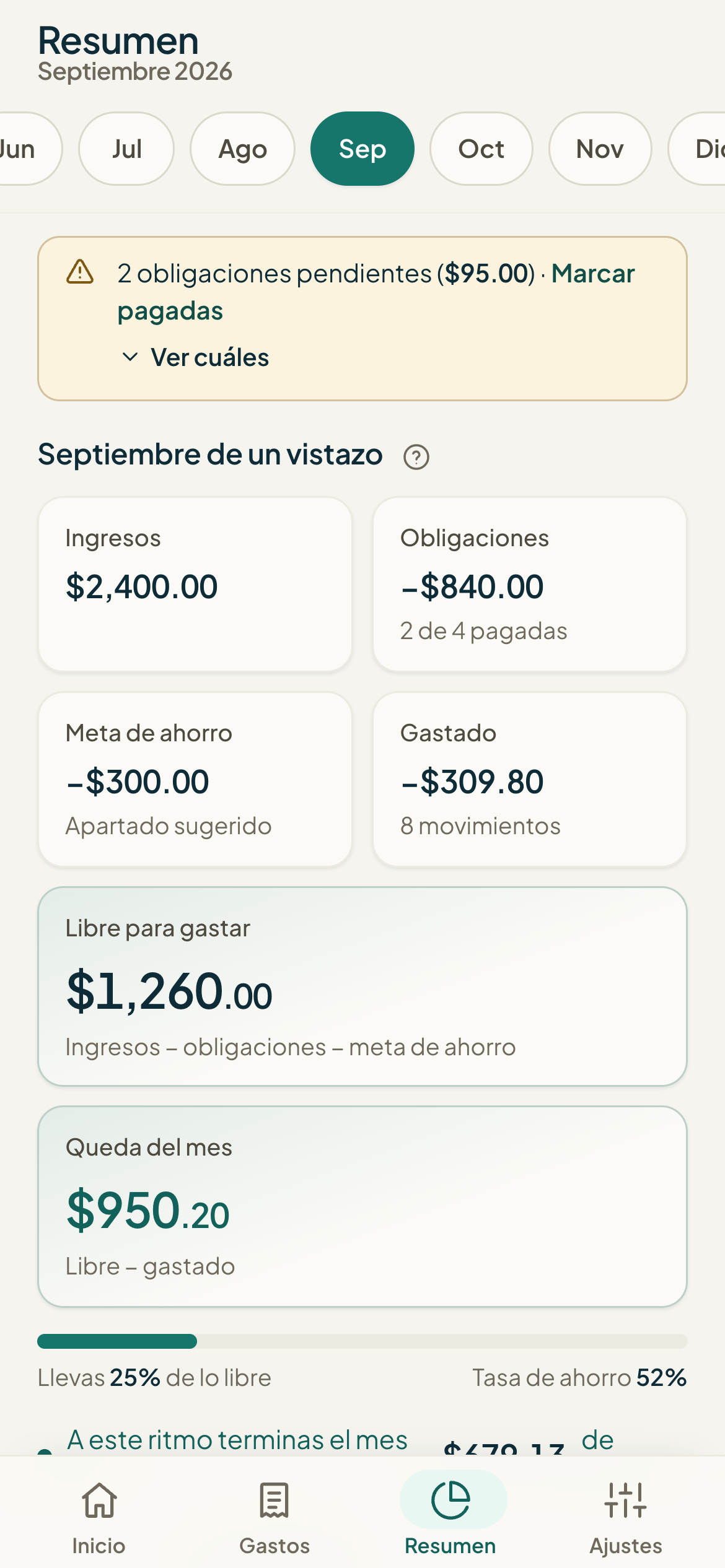
- Dona "Gasto por categoría": reparte lo gastado del mes elegido entre tus categorías.
- "Resumen de [mes]": ingresos, obligaciones, meta, libre para gastar, gastado y restante del mes.
- "Límites del mes": si pusiste un límite a una categoría, ves cuánto llevas frente al límite.
- "Resumen [año]": una tabla con cada mes (ingresos, gastos, meta y restante).