

Editar movimientos, revisar posibles duplicados y pasar un gasto a obligación
Corrige el monto, el comercio, la categoría o la fecha de un gasto, elimínalo, entiende la señal de posible duplicado y convierte un gasto en obligación (solo este mes o cada mes).
Dejar tus gastos ordenados: arreglar lo que quedó mal escrito, borrar lo que sobra, saber cuándo un mismo consumo pudo quedar registrado dos veces y mover a tus obligaciones del mes un gasto que en realidad es un pago fijo.
- Tener conexión a internet: editar, eliminar y pasar a obligaciones necesitan red (el alta de un gasto y la foto sí funcionan sin conexión).
- Haber registrado al menos un gasto.
En Gastos ves cada movimiento con su comercio, fecha, hora, categoría y origen. Debajo de cada uno tienes tres botones: Editar, A obligaciones y Eliminar. Todos actúan sobre ese gasto en concreto.
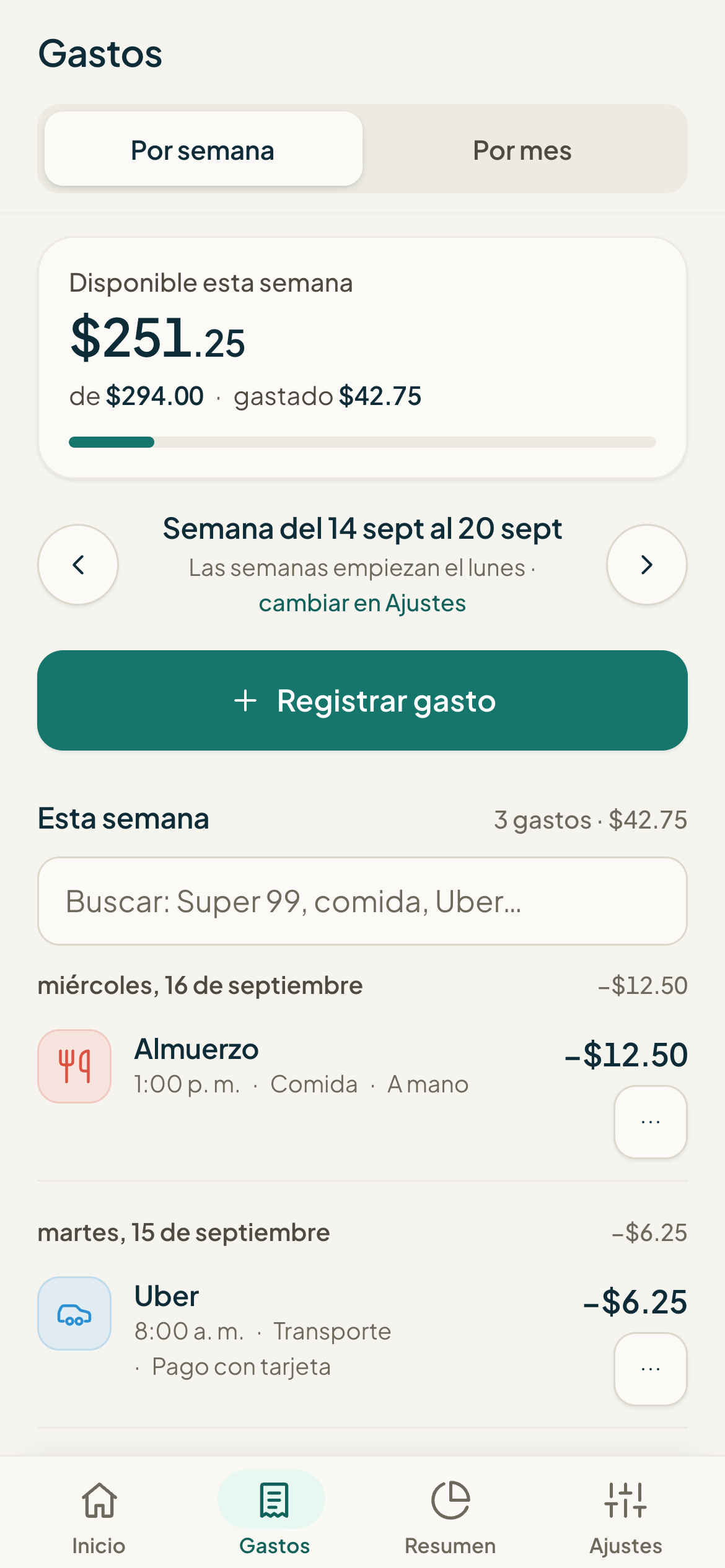
#Editar un movimiento
Al tocar Editar se abre el mismo gasto en un formulario con los campos Monto, Categoría, Comercio o detalle y Fecha y hora. Puedes cambiar cualquiera, incluida la fecha y la hora exactas.
- En Gastos, busca el movimiento y toca Editar.
- Ajusta lo que necesites: Monto, Categoría (o "Sin categoría"), Comercio o detalle y Fecha y hora.
- Toca Guardar cambios. Mientras guarda verás "Guardando…".
- Si te arrepientes, toca Cancelar antes de guardar.
#Eliminar un movimiento
- Toca Eliminar en el gasto que quieres borrar.
- Confirma en el mensaje que aparece (indica el monto y el comercio).
- El botón mostrará "Un momento…" mientras se borra.
#Posible duplicado: solo una señal para revisar
Cuando dos gastos tienen exactamente el mismo monto y ocurrieron con menos de 20 minutos de diferencia, Monuvia marca ambos con la etiqueta "posible duplicado" junto a su fecha y categoría. Pasa a menudo cuando el mismo consumo entra dos veces: por ejemplo el registro automático de Apple Pay / Google Pay y además un apunte que hiciste a mano.
#Pasar un gasto a obligación
Si un gasto es en realidad un pago fijo (una letra, una mensualidad, un servicio), puedes pasarlo a tus obligaciones. Al hacerlo deja de contar como gasto de la semana y queda registrado como una obligación ya pagada del mes en que ocurrió.
- Toca A obligaciones en el gasto.
- Lee el mensaje: "Deja de contar como gasto de la semana y pasa a tus obligaciones del mes, ya pagada. ¿Se repite cada mes?".
- Elige Solo este mes si fue algo puntual, o Cada mes si se repetirá.
- Para no convertirlo, toca Cancelar.
- Solo este mes: crea (o reutiliza) la obligación con ese nombre pero la deja pausada, así solo cuenta en el mes que tiene pago registrado y no se repite.
- Cada mes: deja la obligación activa y la planifica cada mes a partir del día en que ocurrió el gasto.
- En ambos casos el gasto original se borra de la lista y el monto ya no descuenta de tu semana.
Problemas frecuentes
Toco Guardar cambios y no guarda.
Veo "posible duplicado" pero el gasto no está repetido.
Pasé un gasto a obligaciones por error.
Convertí un gasto a "Cada mes" pero no debía repetirse.
Sigue aprendiendo
Categorías, límites por categoría y reglas por comercio
Crea categorías para clasificar tus gastos, pon un límite mensual opcional que verás en Resumen y define reglas por comercio para que los gastos se clasifiquen solos. Todo se calcula en tu propia cuenta, sin IA externa.
Día a díaRegistrar un gasto: a mano, por foto y por los canales automáticos
Tres formas de anotar un gasto en Monuvia: escrito a mano en el panel, con la foto de una factura, o de forma automática desde tu teléfono. Aquí ves cada una y cuándo conviene.
Día a díaObligaciones: registrar el pago real, historial y deshacer
Las obligaciones son tus pagos fijos: alquiler, letras, servicios. Aquí ves cómo crearlas, marcarlas como pagadas con el monto y la fecha reales, revisar el historial por mes y deshacer un pago.