

Categorías, límites por categoría y reglas por comercio
Crea categorías para clasificar tus gastos, pon un límite mensual opcional que verás en Resumen y define reglas por comercio para que los gastos se clasifiquen solos. Todo se calcula en tu propia cuenta, sin IA externa.
Ordenar tus gastos por categoría, ver en Resumen cuánto llevas frente a un límite que tú pongas y hacer que los comercios que se repiten queden clasificados automáticamente.
- Tener conexión a internet: crear, editar y borrar categorías y reglas se guarda en tu cuenta.
- Para crear reglas necesitas al menos una categoría.
En Ajustes encuentras tres secciones que trabajan juntas: Categorías, Reglas de comercios y (para ver los límites) el Resumen. Con ellas decides cómo se agrupan tus gastos y cuánto quieres gastar en cada grupo.
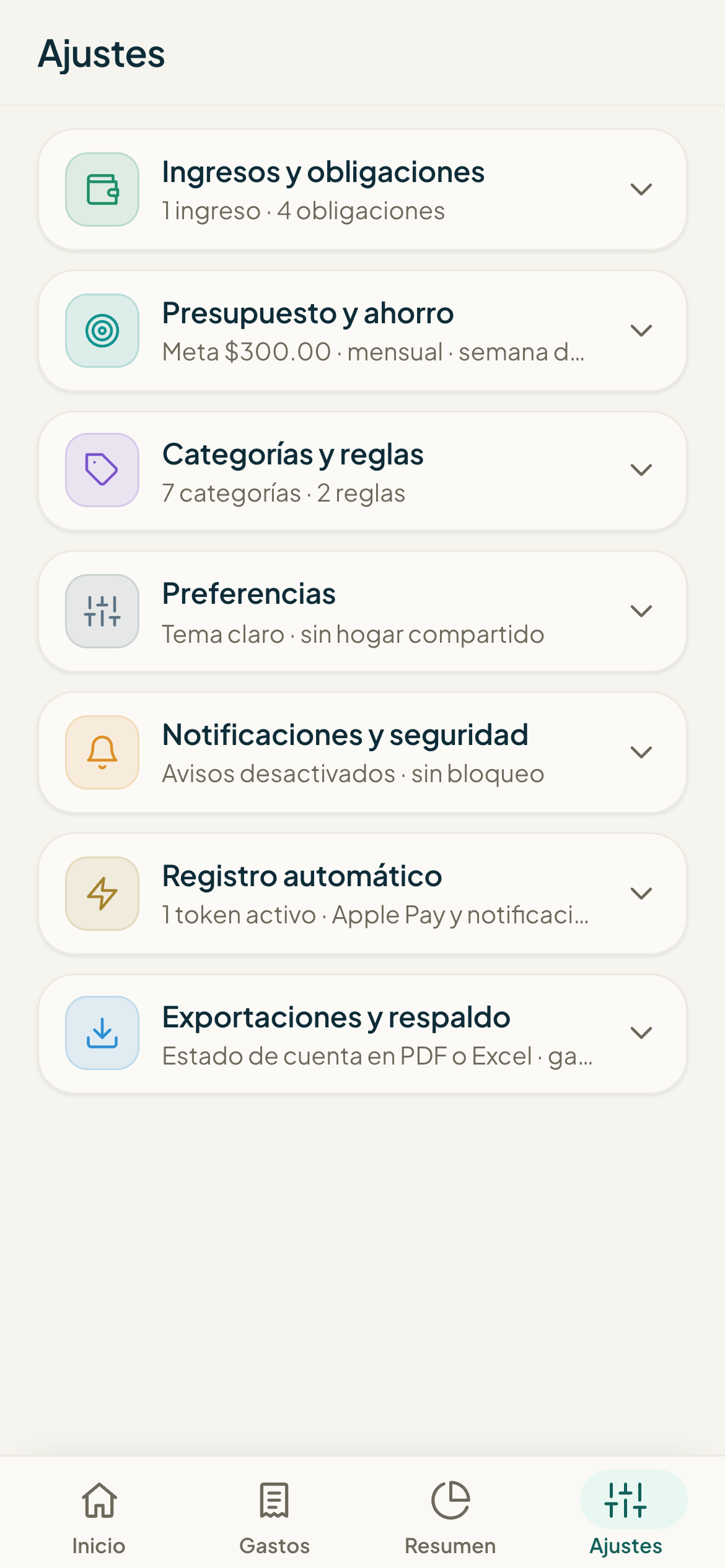
#Crear una categoría
- En Ajustes, baja hasta la sección Categorías.
- En el campo Nombre escribe cómo se llamará (por ejemplo, Mascotas).
- Toca Agregar categoría.
Para cambiar el nombre o el límite, toca Editar en la categoría; para borrarla, Eliminar. Al eliminar una categoría, sus reglas se borran y los gastos que tenía quedan sin categoría (no se borran los gastos).
#Poner un límite mensual (opcional)
- En Categorías, toca Editar en la categoría.
- En el campo Límite mensual (opcional) escribe un monto, o déjalo vacío para no tener límite.
- Toca Guardar cambios.
El límite es informativo. En el Resumen, dentro de la sección Límites del mes, verás una barra por cada categoría con límite: cuánto llevas gastado frente al límite (por ejemplo, $80.00 / $100.00). La barra se llena a medida que te acercas y, cuando pasas del límite, el monto y la barra se marcan en rojo.
#Reglas por comercio
Una regla dice: cuando el nombre del comercio contenga cierto texto (el patrón), ese gasto va a la categoría que elijas. Así los comercios que se repiten quedan clasificados solos. Se aplica a Apple Pay, notificaciones y facturas.
- En Ajustes, ve a la sección Reglas de comercios.
- En Patrón escribe el texto que identifica al comercio (por ejemplo, SUPER 99). Se guarda en mayúsculas.
- En Categoría elige a dónde deben ir esos gastos.
- Toca Agregar regla.
#Sugerencia de categoría
Cuando registras un gasto con comercio, Monuvia puede sugerirte una categoría. Primero mira si alguna de tus reglas coincide con el comercio; si no, busca en tu propio historial la categoría que más veces has usado para ese comercio (o para su primera palabra). Es decir, aprende de tus propias correcciones.
Problemas frecuentes
No puedo crear reglas: me dice que necesito una categoría.
Puse un patrón con % o con _ y no me deja.
Puse un límite pero el gasto no se descontó de la categoría.
El color de mi categoría no me gusta.
Sigue aprendiendo
Editar movimientos, revisar posibles duplicados y pasar un gasto a obligación
Corrige el monto, el comercio, la categoría o la fecha de un gasto, elimínalo, entiende la señal de posible duplicado y convierte un gasto en obligación (solo este mes o cada mes).
PresupuestoInterpretar el disponible y el resumen mensual
Qué significa el disponible (una cifra calculada, no un saldo del banco), cómo leer el desglose "Cómo sale este número", por qué cambia y cómo entender la dona y la tabla anual del Resumen.
Día a díaRegistrar un gasto: a mano, por foto y por los canales automáticos
Tres formas de anotar un gasto en Monuvia: escrito a mano en el panel, con la foto de una factura, o de forma automática desde tu teléfono. Aquí ves cada una y cuándo conviene.