

Exportar e importar gastos (CSV), instalar la app y cambiar de tema
Guarda tus gastos en un archivo CSV, vuelve a importarlos, instala Monuvia en cualquier dispositivo y ajusta el tema claro u oscuro.
Sacar tus gastos a un archivo CSV para guardarlos o abrirlos en Excel, reimportarlos cuando quieras, tener la app instalada con su ícono en el teléfono o la computadora, y usarla en el tema que prefieras.
- Sesión iniciada en Monuvia.
- Conexión para exportar e importar (el archivo se genera y sube a través de tu cuenta).
- Para instalar: el navegador de tu dispositivo (Safari en iPhone/iPad, Chrome en Android, Chrome o Edge en Windows, Safari o Chrome en Mac).
Tus datos son tuyos. Monuvia te deja sacar tus gastos en un archivo CSV para guardarlos aparte o abrirlos en Excel, y volver a subirlos cuando quieras. Aquí también verás cómo instalar la app en cualquier dispositivo y cómo cambiar el tema.
#Exportar tus gastos a CSV
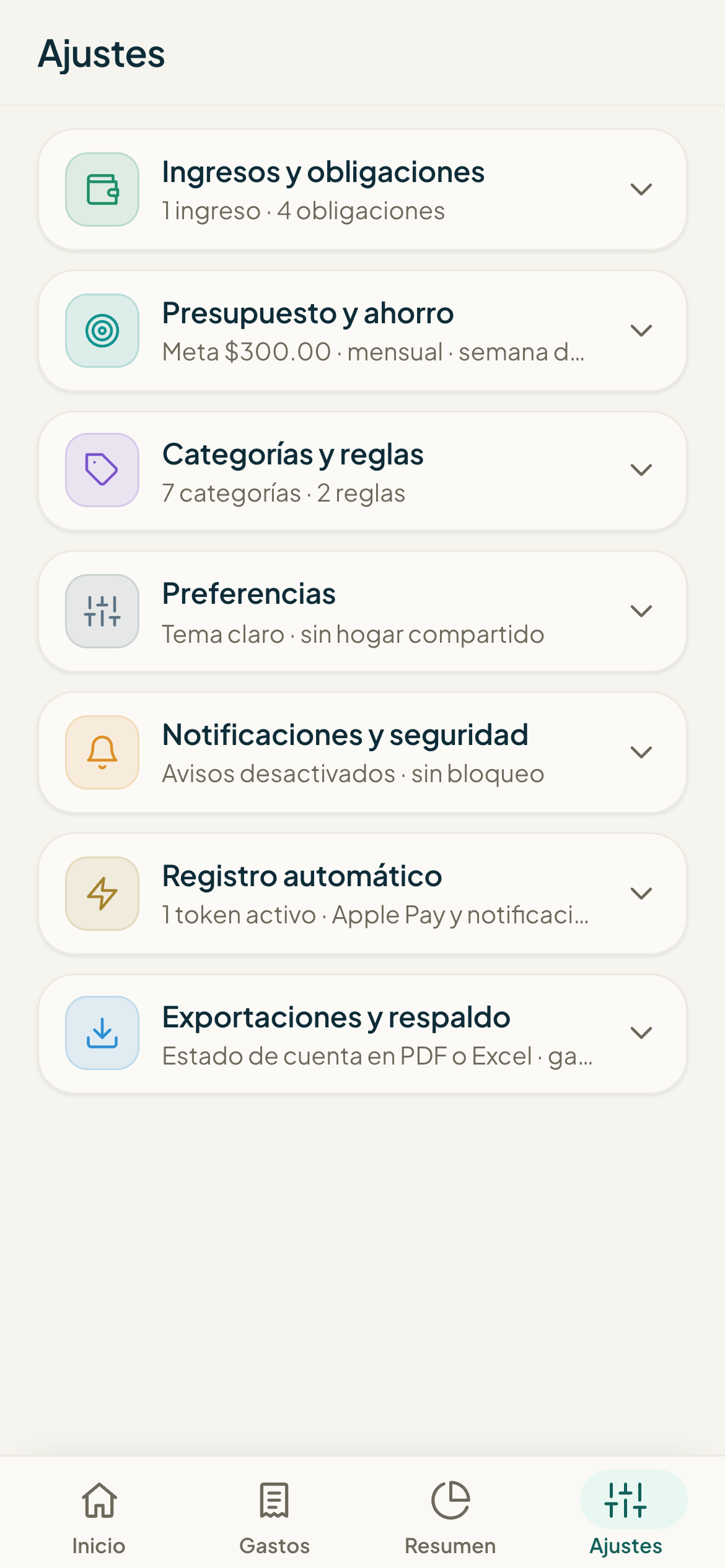
En Ajustes, baja hasta la sección Datos y respaldo.
- Abre Ajustes y busca la sección Datos y respaldo.
- Toca el botón Exportar gastos (CSV).
- Se descarga un archivo llamado monuvia-gastos-AAAA-MM-DD.csv (con la fecha del día).
- Verás un aviso como "Exportados N gastos." cuando termine.
#Importar gastos desde un CSV
Puedes volver a subir un archivo que exportaste, o preparar uno con la plantilla. Monuvia solo necesita, como mínimo, las columnas fecha (en formato AAAA-MM-DD) y monto; comercio y categoria son opcionales.
- En Datos y respaldo, toca Descargar plantilla si quieres un archivo de ejemplo con las columnas correctas.
- Rellena o revisa tu archivo: columnas fecha (AAAA-MM-DD), comercio, categoria y monto.
- Toca el botón Importar CSV y elige tu archivo.
- Al terminar verás "Importados N gastos"; si alguna fila no tenía fecha o monto válidos, te dirá cuántas se saltaron.
#Instalar la app en tu dispositivo
Monuvia es una app web: no está en ninguna tienda. La instalas desde el navegador y queda con su ícono, abre a pantalla completa y guarda tu sesión. Los pasos cambian según el dispositivo; la app los detecta y te muestra los tuyos en la página Instalar la app.
Puedes llegar ahí desde el botón que aparece al final del panel de inicio, o entrando directamente a la sección de instalación.
iPhone/iPad
- Abre Monuvia en Safari.
- Toca el botón Compartir (el cuadrado con la flecha hacia arriba).
- Desliza y elige Añadir a pantalla de inicio.
- Toca Añadir. La app queda con su ícono; ábrela desde ahí.
Android
- Abre Monuvia en Chrome.
- Si aparece el aviso Instalar app abajo, tócalo; si no, abre el menú ⋮ (arriba a la derecha).
- Elige Instalar app o Añadir a pantalla de inicio y confirma.
- En Samsung Internet: menú ≡ → Añadir página a → Pantalla de inicio.
#Cambiar entre tema claro y oscuro
La app sigue el tema de tu dispositivo: si tu teléfono o computadora está en modo oscuro, Monuvia se ve oscura, y si está en claro, se ve clara. No hace falta tocar nada dentro de la app.
- En iPhone/iPad: Ajustes del sistema → Pantalla y brillo → elige Claro u Oscuro.
- En Android: Ajustes del sistema → Pantalla → Tema oscuro.
- En Windows/Mac: la configuración de apariencia del sistema.
- Al volver a Monuvia, la app ya se ve con el tema que elegiste.