

Tu rutina diaria con Monuvia
Cómo usar Monuvia día a día: mirar tu disponible al abrir, registrar los gastos, confirmar las obligaciones cuando pagas y revisar tu resumen.
Una rutina sencilla para llevar tus finanzas al día: sabrás cuánto tienes disponible esta semana, registrarás tus gastos en segundos, confirmarás lo que pagas y verás cómo vas.
- Sesión iniciada en Monuvia.
- Tus ingresos y obligaciones cargados en Ajustes (para que el disponible tenga sentido).
Monuvia está pensada para usarse en poco tiempo cada día. Esta es la rutina que te recomendamos: mirar tu disponible al abrir, registrar los gastos según ocurren, confirmar las obligaciones cuando las pagas y echar un vistazo a tu resumen de vez en cuando.
#1. Al abrir: mira tu disponible
Lo primero que ves en el panel de inicio es Disponible esta semana: un número grande arriba, con una barra que muestra cuánto llevas gastado. Debajo dice de cuánto es tu presupuesto de la semana y las fechas que cubre.
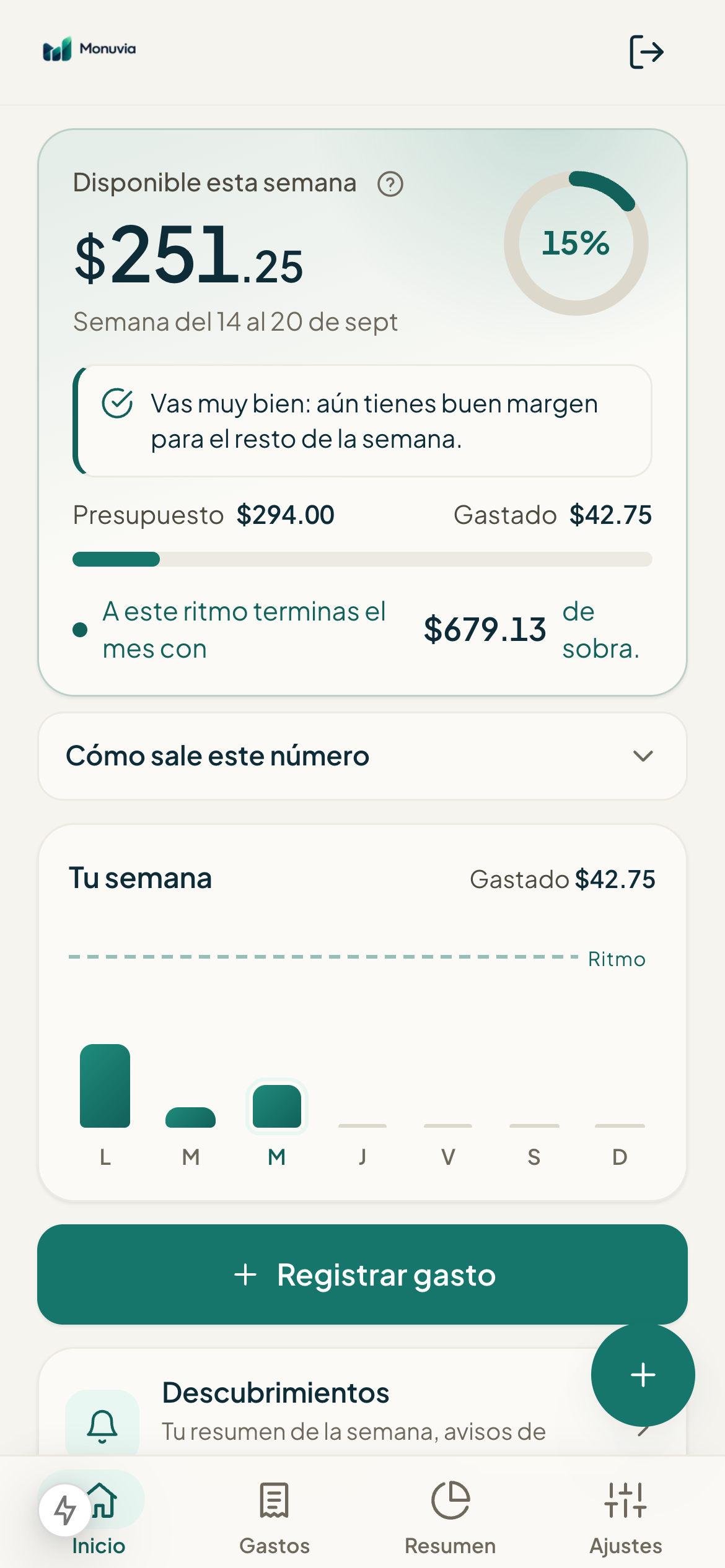
El presupuesto de cada semana es fijo y solo baja con los gastos que registras. Cada mes (o quincena) vuelve a empezar.
#2. Durante el día: registra tus gastos
Cada vez que gastas, anótalo. Es la parte más importante de la rutina: el disponible solo baja con lo que registras.
- En el panel, toca Registrar gasto.
- Escribe el Monto.
- Si quieres, elige una Categoría y escribe el Comercio o detalle (opcional).
- Toca Guardar gasto.
Si conectaste Apple Pay o Google Pay desde tu teléfono, esos pagos pueden registrarse solos y aparecer en Últimos gastos sin que hagas nada.
#3. Cuando pagas una obligación: confírmala
El alquiler, las letras o los servicios los marcas como pagados cuando de verdad los pagas, desde la sección Obligaciones (tienes el acceso directo en el panel).
- En el panel, toca Obligaciones.
- Marca como pagada la que corresponda.
- Vuelve al inicio: el panel te muestra cuántas llevas pagadas del mes.
#4. De vez en cuando: revisa tu resumen
En Últimos gastos, dentro del panel, ves tus movimientos más recientes. Para el detalle por semana y por mes, toca Ver todos los gastos por semana y por mes. Y en Resumen tienes la dona con el reparto por categorías.
- Toca Cómo sale este número para entender tu disponible.
- Usa Resumen para ver en qué se te va el dinero por categoría.
- Si pusiste un límite a una categoría, Resumen te marca cuando lo superas.